
La mayoría de los programas de software que instala en su sistema se añaden al applet del panel de control Agregar o quitar programas. Esto se hace para ofrecerle opciones para desinstalar el programa de nuevo desde una ubicación central.
Aunque encontrará una opción de desinstalación en la carpeta de programas y a menudo también en el menú de inicio, no siempre es así.
A veces, es posible que no desee que un programa aparezca en la lista bajo el applet Agregar o quitar programas – o Desinstalar un programa – del panel de control, por ejemplo, cuando comparte la misma cuenta de usuario con otra persona o si desea evitar eliminarlo del sistema por error.
Puede utilizar el siguiente truco para ocultar un programa de la lista de programas instalados sin necesidad de desinstalar o quitar el propio programa.
Esto podría impedir que los miembros de la familia, amigos o cualquier otra persona con acceso al equipo empiecen a desinstalar un software que no desea desinstalar. Sin embargo, todavía es posible desinstalarlo, pero no utilizando el menú. Para ello, por ejemplo, se pueden utilizar programas de terceros como Revo Uninstaller, y también es posible la eliminación manual.
Todas las aplicaciones enumeradas en este cuadro de diálogo se almacenan en el Registro de Windows. Use Windows-R para abrir el cuadro de ejecución, escriba regedit y pulse la tecla Intro. Navegue hasta la clave de registro HKEY_LOCAL_MACHINESOFTWAREMicrosoftWindowsCurrentVersionUninstall y eche un vistazo.
Enumera muchas aplicaciones, incluyendo todas las actualizaciones de Windows. La selección de una entrada revela más información sobre ella, como la ubicación en el disco duro, el nombre para mostrar en la ventana Agregar o quitar programas y la versión del software.
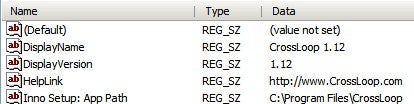
La cadena importante en el menú de la izquierda es DisplayName. Si cambia el nombre (marcándolo y pulsando F2) de esa entrada a QuietDisplayName, tendrá la consecuencia de que esta entrada ya no se mostrará en la ventana Agregar o quitar programas. Los cambios entran en vigor inmediatamente.
Para restaurar el programa, simplemente cambie el nombre para mostrar de nuevo a otro valor, por ejemplo, el nombre del programa o la prueba personalizada. Mientras su valor no sea QuietDisplayName, aparecerá de nuevo en la lista de programas instalados en el sistema.
Resumen Nombre del artículoBorrar entradas en la herramienta Agregar o quitar programas de WindowsDescripciónDescubra cómo quitar entradas del programa estándar de Windows agregar o quitar applet.AuthorMartin Brinkmann Advertisement
Publicaciones relacionadas:
 Experimente las versiones clásicas de Windows en su navegador
  Prepare su PC para actualizar a Windows 10 a través de Windows Update
  Descargas e información de la vista previa de Windows 10
  El fin de la asistencia técnica de Windows XP no es el fin del mundo
  Decora tu escritorio de Windows para Navidad
  Webroot System Analyzer identifica posibles problemas con el PC
  Microsoft confirma las características de Windows 8.1, anuncia Internet Explorer 11
  Eliminar varias aplicaciones de la pantalla de inicio a la vez en Windows 8
  SlimImage: Software de copia de seguridad de Windows 8
  Ordenar canales de TV Samsung en tu PC
  Actualizaciones gratuitas de Windows 8 Pro a Windows Media Center Pack hasta el 31 de enero de 2013
  Lista de línea de comandos de Windows Xp