
Los lápices USB no pueden contener varias particiones de forma predeterminada en Windows. La principal diferencia radica en los términos discos fijos y extraíbles. Los discos fijos pueden tener varias particiones, mientras que los discos extraíbles no pueden tenerlas de forma predeterminada.
Normalmente, los discos duros externos son discos fijos, mientras que otros medios de almacenamiento USB son extraíbles.
Sin embargo, es posible crear varias particiones en una memoria USB modificando e instalando un nuevo controlador que disfraza la memoria USB como un disco duro USB. Se recomienda encarecidamente realizar una copia de seguridad de todos los datos de la memoria USB antes de continuar para poder restaurarla en caso de que se produzca algún problema.
Los usuarios que quieran crear múltiples particiones necesitan un archivo llamado Hitachi Microdrive que contiene el nuevo controlador que vamos a modificar primero e instalar después.
Descomprima el paquete en un nuevo directorio del disco duro. El primer paso es averiguar el nombre exacto del dispositivo USB en el que desea crear varias particiones.
La información se puede encontrar en el Registro de Windows. Presionando Windows R, escribiendo regedit y presionando Enter se cargará el editor del Registro.
La información se encuentra en las subclaves de la clave de registro HKEY_LOCAL_MACHINESYSTEMSYSTEMControlSet001{Enum;00000000000000000000000000000000000000000000000000000000000000000000000000000000000000000000000000000000000000000000000000000000000000000000000000000000000000000000000000000000000000000000000000000000000000000000000000000000000000000000000000000000000000000000000000000000000000000000000000000000000000000000000000000000000000000000000000000000000000000000000000000000000000) El nombre del dispositivo USB se puede encontrar haciendo clic en el signo + delante de la tecla. Todos los dispositivos USB deben estar listados allí. El nombre del dispositivo USB se puede copiar haciendo clic con el botón izquierdo del ratón en la subclave, después haciendo clic con el botón derecho y seleccionando Copiar nombre de clave en el menú contextual.
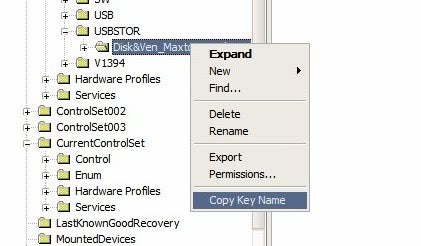
La clave necesita ser modificada porque contiene la ruta completa. La mejor manera de hacerlo es pegar el contenido en un editor de texto y eliminar todos los caracteres antes de Disk&Ven
.

Ahora que esto está hecho, necesitamos copiar la parte que queda en el Portapapeles de Windows de nuevo seleccionando el texto y presionando CTRL-C.
La información del controlador debe ser editada en el siguiente paso antes de que se instalen los nuevos controladores para la memoria USB. Cargue el archivo cfadisk.inf en un editor de texto y localice la sección cfadisk_device.
Reemplace los caracteres IDEDiskIBM-DSCM-11000::::::____SC2IC801 en la primera línea con el nombre del dispositivo USB que va a utilizar. Retire todas las demás líneas de la categoría de modo que sólo se muestre la línea con el nombre modificado de nuestro lápiz USB.
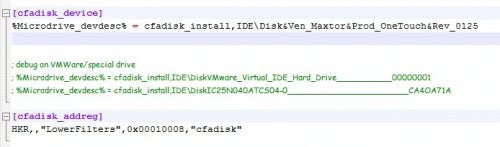
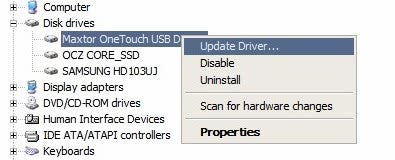
El controlador ya está preparado y se puede instalar para la memoria USB. Abra el Panel de control de Windows, la categoría Sistema y allí la pestaña Hardware. Un clic en el Administrador de dispositivos cargará el Administrador de dispositivos de Windows, que enumera el hardware del ordenador. El lápiz USB debe estar ubicado en la categoría Unidades de disco. Haga clic con el botón derecho del ratón en el lápiz de memoria USB y seleccione Actualizar controlador en el menú contextual.
Aparecerá el asistente de actualización de hardware. Seleccione la opción Instalar desde una lista o ubicación específica en la ventana y haga clic en Siguiente.

Compruebe el No buscar. Elegiré la opción del controlador a instalar en la siguiente ventana y volveré a hacer clic en Siguiente.
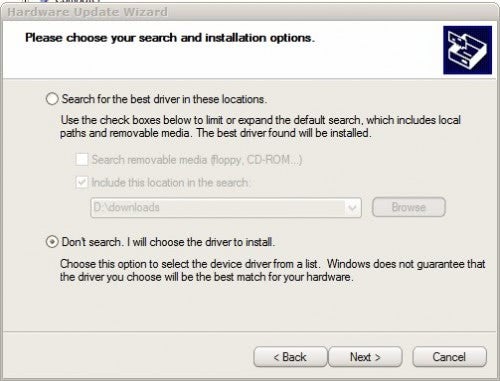
Un clic en Tener Disco en la siguiente ventana abrirá un navegador de archivos. Localice y seleccione el archivo cfadisk.inf que ha sido modificado previamente. Al hacer clic en Aceptar se comprobará el controlador y se mostrará un mensaje de advertencia de que el controlador no está firmado digitalmente. Presione Siguiente en esa pantalla.

 Microsoft publica KB4462933 para Windows 10 versión 1803
 ¿Necesita otra razón para bloquear las actualizaciones automáticas de Windows?
 Microsoft corrige las actualizaciones de julio de 2018 para Windows 7, Windows 8.1 y Server
 Actualizaciones de Windows 10 versión 1803 en algunos PCs
 Habilitar el Plan de Energía Ultimate en Windows 10 Pro o Home
 Compatibilidad con Windows Defender ATP en Windows 7 y 8.1
 Administrar los servicios de Windows
 Hacer transparentes los iconos del escritorio
 De vídeo a audio con extractor de audio
 Visor de tapas de GPU Acelerar la navegación en el Explorador utilizando el teclado NMIndexingService.exe