
Los mismos iconos de siempre pueden ser un poco aburridos después de un tiempo. Los usuarios que pasan mucho tiempo con sus PCs a menudo sienten la necesidad de modificar su escritorio y hacerlo lo más único posible. Esto no es algo que tenga que hacerse; es simplemente algo que uno siente el impulso de hacer. Puede cambiar los fondos del escritorio a prácticamente cualquier imagen, agregar gadgets y cambiar temas. ¿Qué hay de los iconos? Windows 7 tiene características incorporadas para cambiar iconos e incluso hay aplicaciones de terceros que puede usar para personalizar los iconos. Este artículo detallará los conceptos básicos de la personalización de iconos en Windows 7.
Para empezar, cambiaremos los iconos de la Papelera de reciclaje, el ordenador y la red. Esto es tan simple que puede que te encuentres haciéndolo a menudo sólo para mantener las cosas frescas.
Haga clic con el botón derecho en cualquier lugar del escritorio (excepto en un icono) y seleccione Personalizar
.
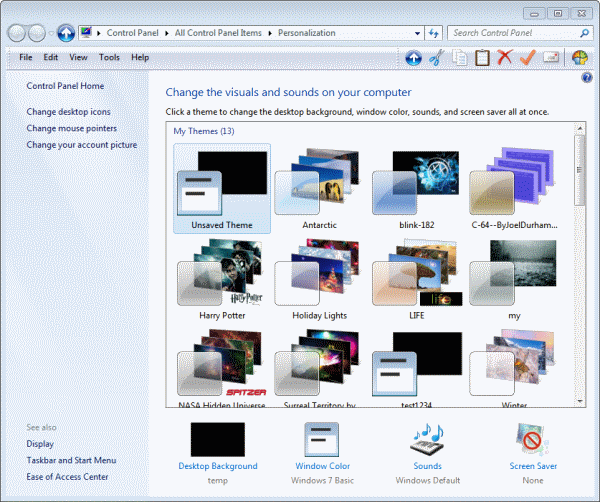
También puede acceder a esta ventana desde el Panel de control y hacer clic en Apariencia y personalización. Haga clic en el enlace “Cambiar iconos del escritorio” en la barra lateral izquierda de la ventana.

Para Vista, el proceso es el mismo, pero la ventana se verá diferente. Seleccione el icono que desea cambiar y haga clic en él una vez y, a continuación, haga clic en el botón “Cambiar icono”. Puede marcar la casilla junto a “Permitir que los temas cambien los iconos del escritorio” para que esto sea un poco más interesante.

Ahora puede seleccionar uno de los iconos incluidos o hacer clic en Examinar y encontrar el icono que desea utilizar. Haga clic en Aceptar cuando haya seleccionado el icono deseado.
Cambio de iconos de carpeta
También se necesitan unos pocos pasos para cambiar los iconos de la mayoría de las carpetas de Windows 7 y Vista. Simplemente haga clic con el botón derecho en la carpeta y, a continuación, haga clic en Propiedades. Haga clic en la ficha Personalizar.
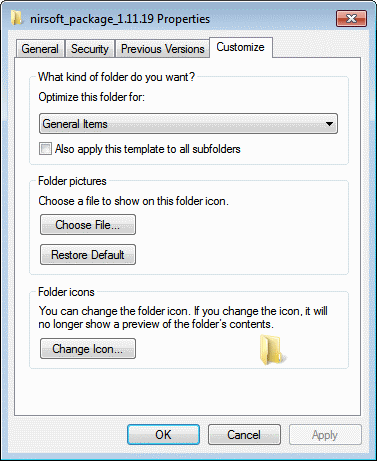
Siga los mismos pasos que antes para cambiar los iconos básicos del escritorio. Seleccione un icono de la lista o busque una imagen de icono específica, como una imagen PNG o JPEG. Incluso puede ir a la carpeta Imágenes, elegir una imagen y utilizarla como icono. Para mantenerlo simple para esta demostración, se seleccionará un icono de configuración prefijada.
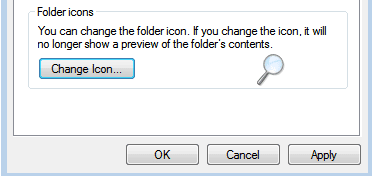
Una vez seleccionado el nuevo icono, haga clic en Aplicar y el icono se configurará.
En Windows 7, no puede cambiar el icono de una carpeta de biblioteca. Si está navegando por la biblioteca Documentos y desea cambiar el icono de una carpeta en particular, haga clic con el botón secundario en la carpeta y abra la ubicación de la carpeta. Ahora podrá cambiar el icono siguiendo los mismos pasos anteriores. Existen otras técnicas para cambiar iconos en Windows 7. Esto sólo pretende ser una simple visión general del método.
Anuncio
Publicaciones relacionadas:
 Cómo quitar Windows Live Messenger desde el inicio
  CinemaDrape, enfoque en una ventana a la vez
  Tor Avanzado para Windows
  Lanzamiento de la Copiadora imparable 5 de Roadkil, el software de recuperación de archivos
  Atajo de la UAC Trust, lanzar programas sin indicaciones de la UAC
  Organizador de TV y películas theRenamer
  Revisión de copia de Paragon Drive
  Ahorre energía con la granola
  Mostrar el panel de control y la papelera de reciclaje en el Explorador de Windows
  Windows 7 Ediciones 1: Windows 7 Home Premium
  WinShake añade Aero Peek y comparte con Windows Vista y XP
  Administrador de accesos directos de Windows