
A veces puede ser útil que la información importante se muestre directamente en una ventana del programa. Esto podría ser un tutorial sobre cómo completar una tarea determinada en el programa, contraseñas u otra información importante que sea relevante para el programa, o recordatorios sobre cosas que todavía tiene que hacer.
Mientras que puede intentar tomar notas globales con programas como Stickies, IQ-Notes o PNotes para la tarea, también puede usar Stick A Note para adjuntar notas pegajosas directamente a una ventana de programa.
El programa portátil está controlado por teclas de acceso directo. Puede mostrar y ocultar notas adhesivas en las ventanas del programa con la tecla de acceso directo predeterminada de Windows-n. Las aplicaciones que utilizan la tecla de acceso directo para otras tareas, o bloquean la tecla Windows, no son compatibles de forma predeterminada. Sin embargo, puede cambiar la tecla de acceso directo en la configuración del programa a una combinación de teclas diferente para que sean compatibles.
Las notas adhesivas se pueden adjuntar a cualquier ventana del programa. La nota aparece en la esquina superior derecha junto a los controles de Windows.
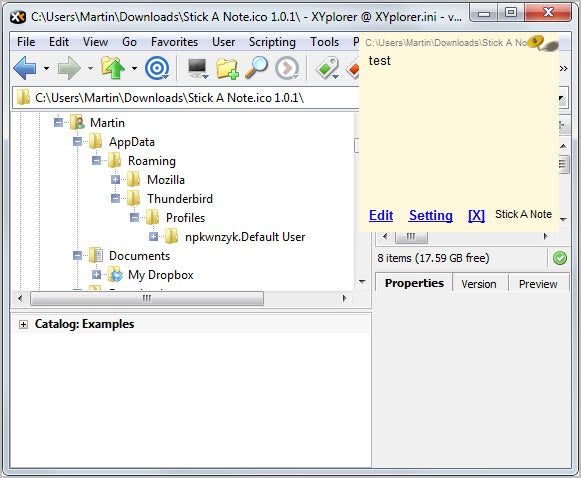
Al hacer clic en Editar se abre una ventana del editor donde se puede añadir, editar o eliminar información. El programa utiliza títulos de ventana para ocultar o mostrar notas que ofrecen cierta versatilidad. Por ejemplo, es posible mostrar una nota cuando se abre un documento específico en el Bloc de notas, o cuando el Bloc de notas se abre independientemente del documento. Esto puede lograrse editando el título de la ventana en consecuencia.
Las notas se mueven con la ventana. Por otra parte, si se cambia el tamaño, las notas pueden aparecer en otras ubicaciones. Ocultar y mostrar las notas utilizando el acceso directo resuelve el problema.
Las notas permanecen visibles mientras la ventana del programa permanece abierta. Se ocultan por defecto en los arranques consecutivos. Por lo tanto, es necesario mostrarlos utilizando el método abreviado de teclado.
Esto puede ser un problema para algunos usuarios que prefieren la opción de mostrar siempre las notas cuando se abre una ventana.
Stick a Note es compatible con las ediciones de 32 y 64 bits del sistema operativo Microsoft Windows. El programa se puede descargar desde el sitio web del desarrollador.
Anuncio
Publicaciones relacionadas:
 Cómo usar el Historial de archivos en Windows 10
 Windows 10 Build 10576 ofrece soporte de casting de medios en Microsoft Edge
 Cómo cambiar los formatos de hora e idioma en Windows 10
 NET Framework y herramientas de verificación y limpieza para Windows 10
 Base informática: dispone de 30 días para bajar de categoría Windows 10
 Windows 10 builds dejar de arrancar cuando expiran
 Windows 10 para soportar Flac y MKV de forma nativa
 Controladores de Windows Vista
 Graba sonidos de cualquier fuente
 Tweak Vista Freeware
 Actualizar un CD de recuperación de Windows XP a uno de instalación completa
 Cambiar el gráfico de arranque de Windows XP