
Se rumorea que Microsoft va a matar gadgets en Windows 8, y aunque no se ha confirmado nada, parece un movimiento que apunta a que los usuarios trabajen con la interfaz de Metro y las aplicaciones que proporciona. Sin embargo, podría haber otra razón, y viene en forma de un aviso de seguridad para Windows Vista y Windows 7.
Si se fija en la razón de la asesoría, probablemente se pregunte por qué sólo se está abordando ahora y no anteriormente. Aquí está la declaración oficial de Microsoft sobre el tema:
Desactivar la barra lateral y los gadgets de Windows puede ayudar a proteger a los clientes de vulnerabilidades que implican la ejecución de código arbitrario por parte de Windows Sidebar al ejecutar gadgets inseguros. Además, los gadgets instalados a partir de fuentes no fiables pueden dañar el equipo y acceder a los archivos del equipo, mostrarle contenido inaceptable o cambiar su comportamiento en cualquier momento.
En primer lugar, existe una vulnerabilidad en Windows Sidebar que podría permitir que los gadgets maliciosos ejecuten código arbitrario en el contexto del uso actual. Se trata de una cuestión de seguridad que debe abordarse. Pero Microsoft continúa y explica que los gadgets instalados a partir de fuentes no confiables pueden ser de naturaleza maliciosa. Y eso es como decirnos que los programas de software instalados a partir de software no confiable pueden ser maliciosos. La consecuencia, sin embargo, es deshabilitar el motor del gadget y Windows Sidebar completamente, lo que parece ser una solución superior al problema.
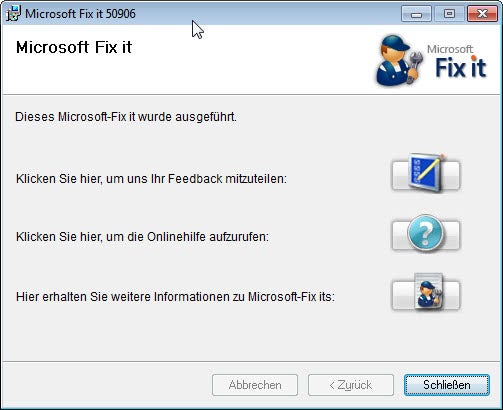
Microsoft ha puesto a disposición soluciones de Fix-It que abordan el problema. Uno desactiva los gadgets y la barra lateral en los sistemas operativos compatibles, mientras que el otro activa de nuevo las funciones del sistema. Todo lo que tienes que hacer es ejecutar Fix It, que activará o desactivará automáticamente los gadgets y la barra lateral del sistema. Antes se crea un punto de restauración del sistema.
Tenga en cuenta que el gadget utiliza automáticamente el idioma principal del sistema operativo o, si no es compatible, el inglés.
Los administradores y usuarios que no deseen utilizar las soluciones Fix It pueden desactivar la barra lateral en la directiva de grupo o en el registro de Windows.
Desactivar Sidebar y los gadgets manualmente
Para desactivar la barra lateral mediante la directiva de grupo, haga lo siguiente (la directiva de grupo no está disponible en todos los sistemas):
- Abra el cuadro de ejecución con Windows-r, ingrese gpedit.msc y presione enter
- Busque Política informática local> Configuración del equipo> Plantillas administrativas> Componentes de Windows> Windows Sidebar
- Haga clic con el botón secundario en Windows Sidebar, seleccione Propiedades y, a continuación, el botón Activado.
- Cerrar sesión o reiniciar el PC para aplicar los cambios
Para desactivar la barra lateral en el Registro, haga lo siguiente:
- Abra el cuadro de ejecución con Windows-r, introduzca regedit y pulse la tecla intro.
- Vaya a HKLM/Software/Microsoft/Windows/CurrentVersion/Policies
- Haga clic con el botón derecho en Políticas y seleccione Nuevo> Clave e introduzca Windows como su nombre
- Haga clic con el botón derecho en la nueva clave de Windows, seleccione Nueva> Clave y escriba Sidebar como nombre
- Haga clic con el botón derecho en Sidebar y seleccione Nuevo> Valor de DWord (32 bits) y llámelo TunrOffSidebar
- Haga clic con el botón derecho en TurnOffsidebar y cambie el valor a 1
- Cierre la sesión o reinicie el sistema para que los cambios surtan efecto.
.
.
.
Ambas soluciones desactivan la barra lateral del sistema operativo. (vía Mike)
Resumen 
 Convierta vídeos de Avi en Gifs animados
 ShareMouse le permite controlar varios ordenadores con un solo ratón y teclado
 Classic Shell añade un menú de inicio Volver a Windows 8
 Entrenamiento de teclado, un tutor de mecanografía juguetón
 Messenger Plus! Es un visor de registro de chat de Skype, grabadora de llamadas y más
 Nueva versión de Scribus lanzada después de casi cuatro años
 Cambiar la información de OEM de su ordenador
 Añade nieve a tu escritorio con DesktopSnowOk
 Concierge de volumen, cambia automáticamente el volumen del sistema de Windows
 La guía completa de las teclas de acceso directo de Windows 7
 Cómo hackear la Evaluación de la experiencia de Windows
 Turbo Service Manager, administre los servicios de Windows de forma más eficaz