
Si desea establecer fondos de pantalla de alta calidad como imágenes de fondo en su escritorio, es posible que haya notado que Windows comprime las imágenes automáticamente cuando lo hace. Lo que hace el sistema operativo es comprimir la imagen, lo que puede ahorrar espacio para que el sistema se cargue más rápido después de iniciar sesión.
La mayoría de los usuarios de Windows ni siquiera se dan cuenta de que Windows lo está haciendo, ya que depende en gran medida de la imagen de fondo de pantalla seleccionada y del sistema operativo utilizado. La compresión se utiliza en todos los sistemas operativos, empezando por Windows Vista, pero la forma en que se implementa ha cambiado significativamente con cada sistema.
No hay ningún parámetro para desactivar esta característica en Windows, pero hay un par de soluciones que puede intentar evitar que las imágenes de su fondo de pantalla se compriman en el proceso.
Echa un vistazo a las siguientes dos capturas de pantalla. Muestran el mismo conjunto de imágenes que el fondo en Windows 8. El primero muestra claros signos de artefactos, mientras que el segundo no.


He utilizado la misma imagen de origen en ambas ocasiones, así que, ¿por qué la discrepancia de calidad? La primera imagen se estableció directamente desde Internet Explorer 10 con un clic derecho sobre la imagen y la selección de “Establecer como fondo” desde el menú contextual del navegador. El segundo se guardó primero en el ordenador y luego se estableció como fondo del Explorador de Windows.
Las imágenes no han sido modificadas de ninguna manera o forma antes de esto.
Soluciones
1. Guardar primero en el escritorio
En lugar de utilizar la opción del navegador como fondo, intente guardar la imagen primero en el PC local. Utilice el administrador de archivos predeterminado para configurarlo como fondo o como pantalla de personalización. Esto resolvió el problema en el PC con Windows 8 en el que probé varias opciones.
Aunque esto puede funcionar a veces, no funcionó para todos los usuarios que se encontraron con el problema.
2. Convertir a PNG o BMP
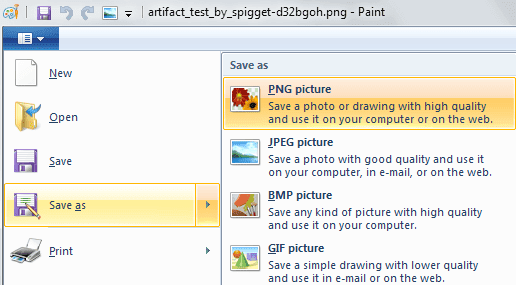
Si la imagen de origen es un jpg, intente convertirla a formato png o bmp antes de establecerla como fondo de pantalla. Sin embargo, es posible que tenga que experimentar con varias formas de configurarlo como fondo de pantalla de su sistema. Algunos usuarios reportaron que necesitas cargarlo en Firefox u otro navegador (la imagen local convertida), para establecerlo como imagen de fondo sin compresión.
Puede utilizar Paint o cualquier otro editor de imágenes para convertir la imagen jpg a png o bmp. Sólo tienes que hacer clic con el botón derecho del ratón y seleccionar Editar. En el editor de imágenes utilice la opción Guardar como para guardar
3. Reemplazar el papel pintado comprimido
Windows guarda la imagen de fondo de pantalla comprimida que crea en la carpeta C:@Users%USERNAME%AppDataRoamingMicrosoftWindowsThemes del sistema. Se almacena como fondo de pantalla TranscodedWallpaper en la carpeta.
- Renombrar TranscodedWallpaper a TranscodedWallpaper_old
- Cambie el nombre de la imagen original que desea utilizar como imagen de fondo a TranscodedWallpaper.
- Asegúrese de quitar la extensión de archivo de la imagen.
- Muévelo a la carpeta de temas.
- Haga clic con el botón derecho del ratón en el escritorio y seleccione Actualizar en el menú contextual.
4. Asegúrese de que la resolución se ajusta exactamente
Lo mejor es utilizar una imagen que tenga exactamente la misma resolución que la resolución de pantalla del monitor conectado. Lo que también puede intentar es establecer el ajuste DPI en 72.009 dpi y 8bit.
Puede utilizar programas como.
Publicaciones relacionadas:
 Se anuncia la primera ola de juegos de Xbox para Windows 8
  Windows 8 el sistema operativo más seguro?
  Monitoree su ancho de banda de Internet con Cucusoft Net Guard
  AllPlayer 5.2 Media Player con extras
  Pocket TV: Convierta su televisor en una tableta Android
  Rumores: La actualización a Windows 8 cuesta $14.99, comienza el 2 de junio
  Windows 8 Store necesita ser reparado antes de su lanzamiento
  Windows 8 a la venta en octubre, según Bloomberg
  Microsoft Beta Day, Windows 8, .Net 4.5, Visual Studio 11
  Copiar imágenes que ha visto en su navegador a su disco duro
  Crear Salvapantallas de fotos con Multi Photo Quotes Builder
  Administrador de USB, Gestión de tipos de dispositivos USB