

Este artículo le dirá cómo formatear un correo electrónico en la aplicación Mail de su iPhone. ¡El correo electrónico de texto enriquecido, que incluye fuentes y texto en negrita, ha llegado al iPhone! Comenzando en iOS 13 y continuando en iOS 14, puede formatear correos electrónicos a su gusto en la aplicación Correo simplemente redactando un correo electrónico, seleccionando el texto que desea formatear y luego tocando la opción “Aa” justo encima del teclado. Un menú de opciones de formato de texto reemplazará al teclado y podrá formatear su correo electrónico como un profesional. A continuación, le mostramos cómo formatear su texto en la aplicación Correo en un iPhone.
* Esta publicación es parte de Vida del iPhoneBoletín de noticias Consejo del día. Contratar. *
Cómo formatear correos electrónicos en el iPhone
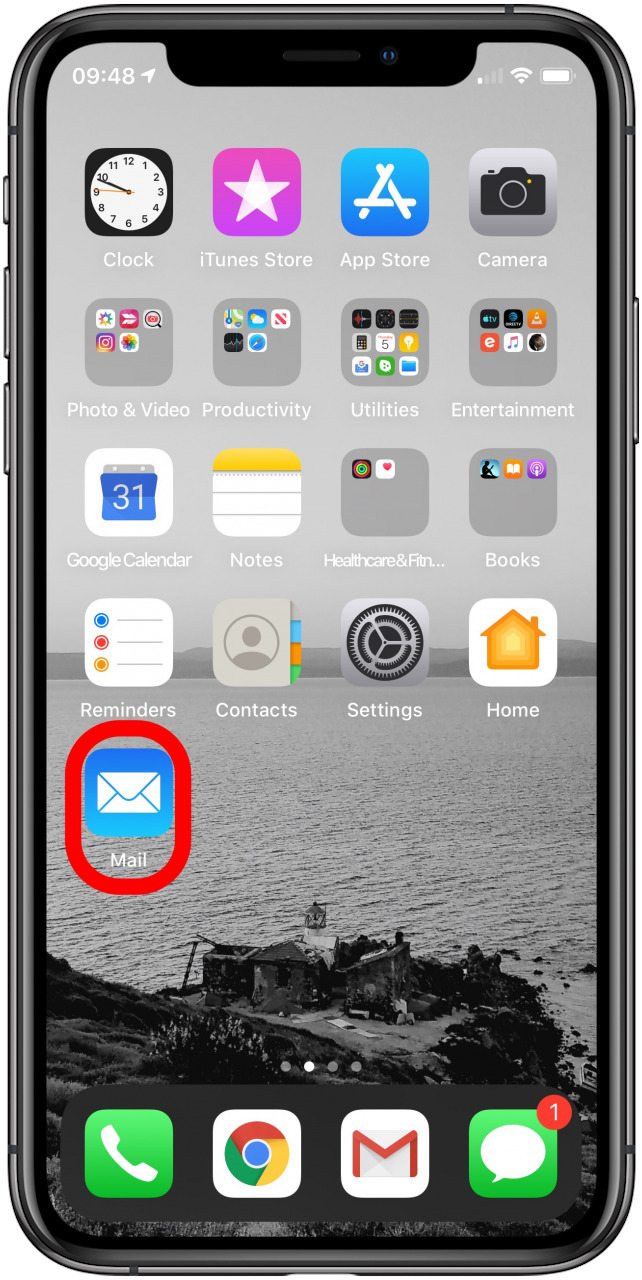
- Abre el Aplicación de correo.
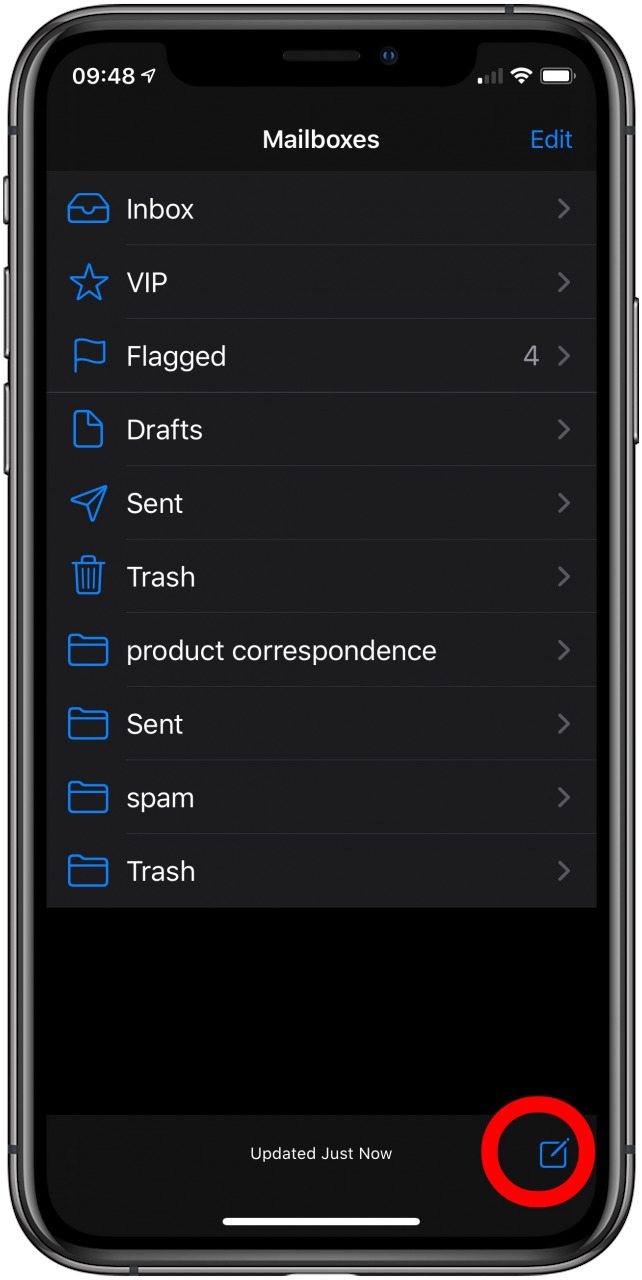
- Crea un mensaje nuevo (o responde a una cadena de mensajes).
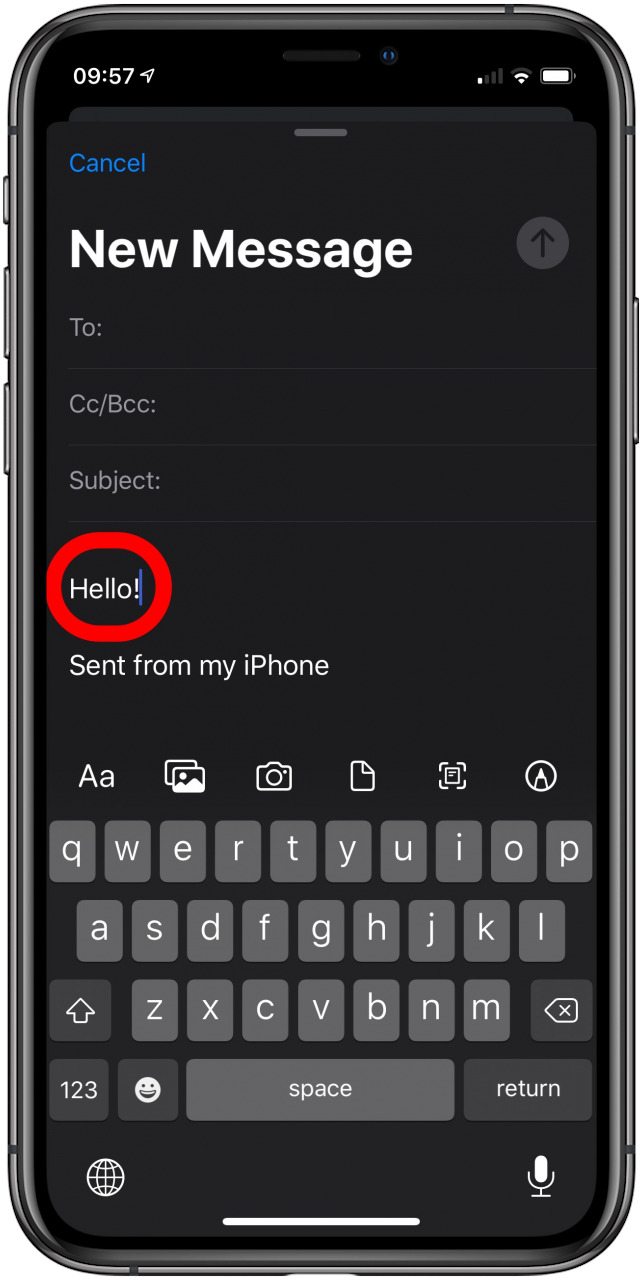
- Redacte el texto que desea formatear.
- Mantenga presionado el texto para seleccionar una palabra; arrastre los puntos de agarre para seleccionar más o menos texto.

- Toque en el Automóvil club británico opción que aparece en el lado izquierdo del menú en la parte superior del teclado. Aparecerá un menú de opciones de formato de texto.
- Elija las opciones que desea aplicar.
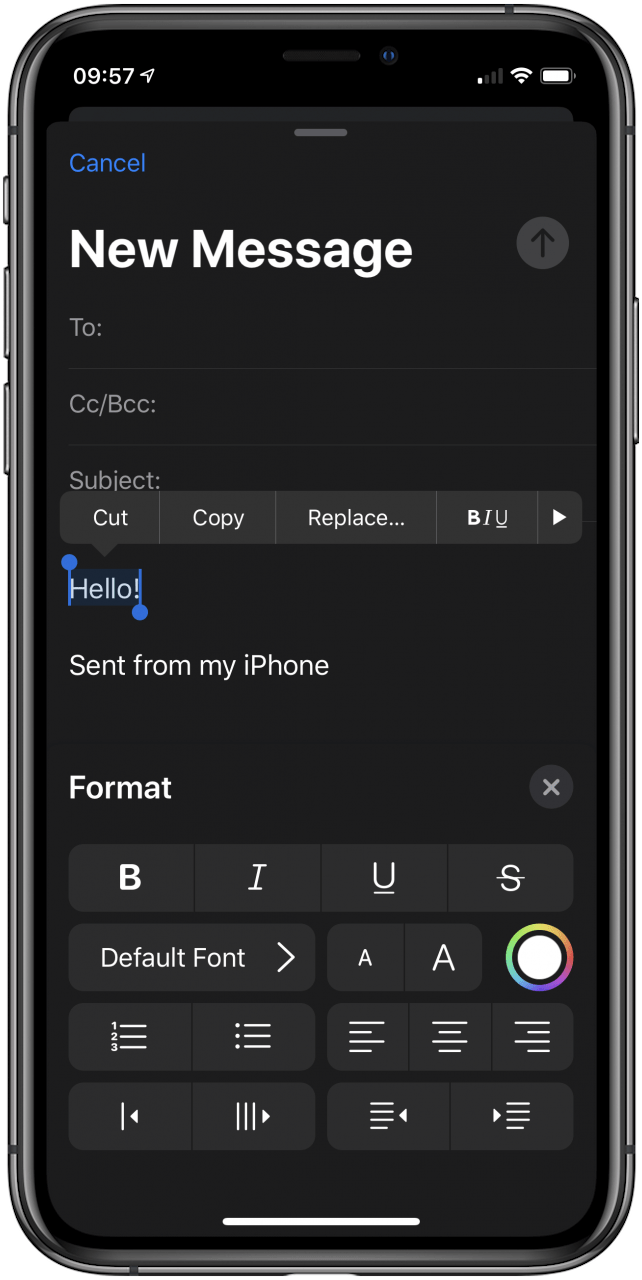
- Presione la X en la parte superior derecha del menú para terminar de formatear y volver a redactar.
- ¡Eso es todo! Ahora sabe cómo aplicar formato de texto enriquecido en la aplicación Correo en el iPhone.
Publicaciones relacionadas:
 Apple acaba de anunciar iOS 14: estas son las características principales
  Cómo ver su perfil de ID de Apple en iPhone con iOS 10.3
  Cómo enviar un fax desde su iPhone: 3 mejores aplicaciones de fax para iOS
  Anunciado: Apple AirPods Fecha de lanzamiento, más StudioPods y AirPower Rumors
  Apple aumenta el incentivo para los empleados con acciones
  Auriculares Phiaton’s Bridge MS 500: contendientes serios por lo mejor de 2013.
  Cómo cambiar su cuenta de Gmail predeterminada
  Consejo del día: iOS 9 anticipa qué aplicación de audio desea usar
  Cómo hacer que iOS 9 sea más rápido en tu iPhone anterior
  Bluetooth, Wi-Fi y AirPlay: métodos de transmisión comparados
  Cómo utilizar la función de búsqueda en Safari
  Siga nuestra cobertura principal de la WWDC 2019 y únase a la conversación