

Si desea volver a visitar rápidamente las páginas en Safari, puede guardarlas como marcadores. ¿Pero sabías que puedes guardar marcadores de Safari en carpetas de marcadores? En lugar de desplazarse por todos los marcadores que ha guardado, puede clasificarlos en carpetas, haciendo que sus marcadores estén organizados y sean fáciles de navegar. A continuación, le mostraré cómo crear carpetas de marcadores de Safari.
* Esta publicación es parte de Vida del iPhoneBoletín de noticias Consejo del día. Contratar. *
Para crear una nueva carpeta de marcadores en Safari:
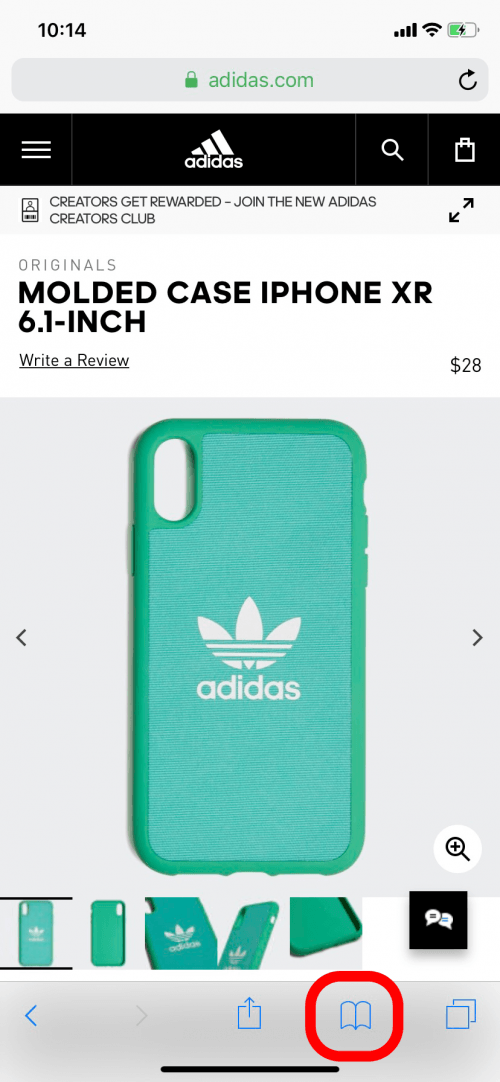
- Abre la aplicación Safari y toca el ícono Marcadores, que parece un libro abierto.

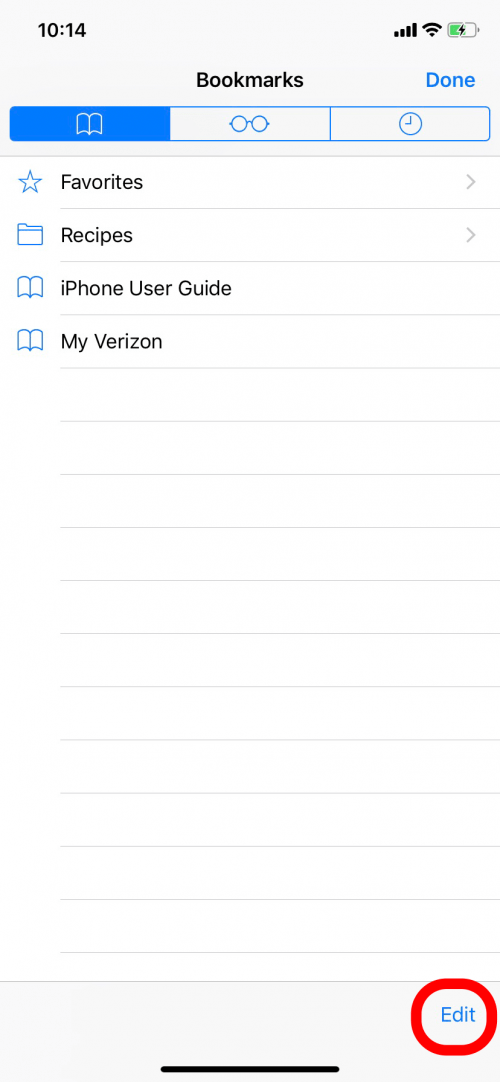
- En la página Marcadores, toque Editar.
- Luego, toque Nueva carpeta para crear una nueva carpeta de favoritos de Safari.

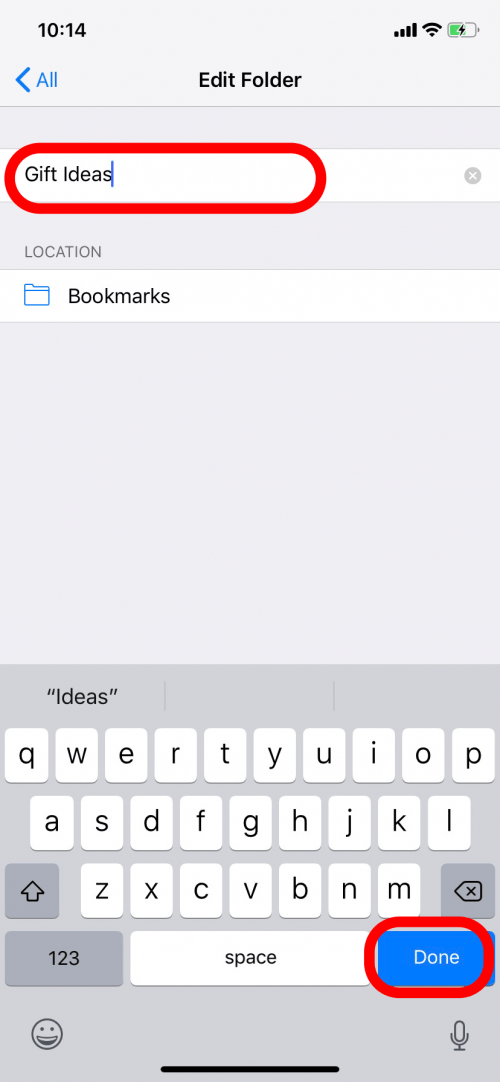
- Puede cambiar el nombre de la nueva carpeta y tocar Listo en el teclado cuando haya terminado.
- En la página de marcadores, verá su nueva carpeta.
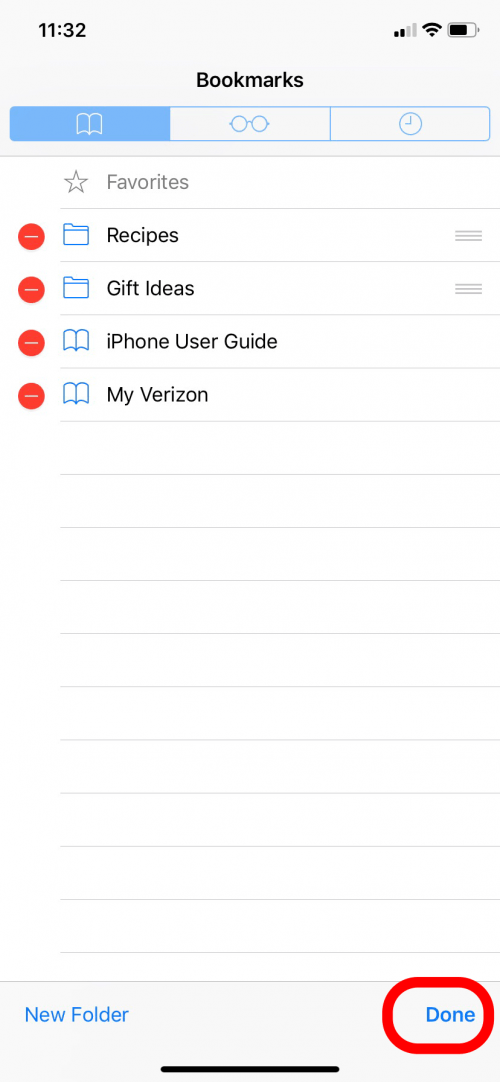
- Toque Listo en la esquina inferior derecha para guardar todos sus cambios.

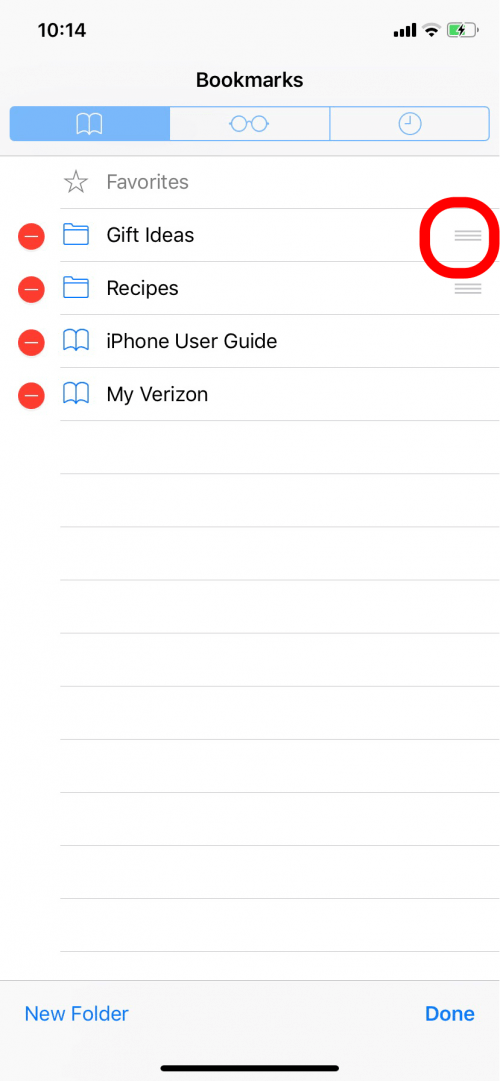
También puede reorganizar su lista de carpetas de marcadores.
- Después de tocar editar, presione en las tres líneas junto al título de una carpeta.
- Arrastre y suelte para reorganizar las carpetas.
- Toque Listo para guardar sus cambios.
Para mover un marcador que ha guardado en una carpeta de marcadores:
- Abra Marcadores y toque Editar.
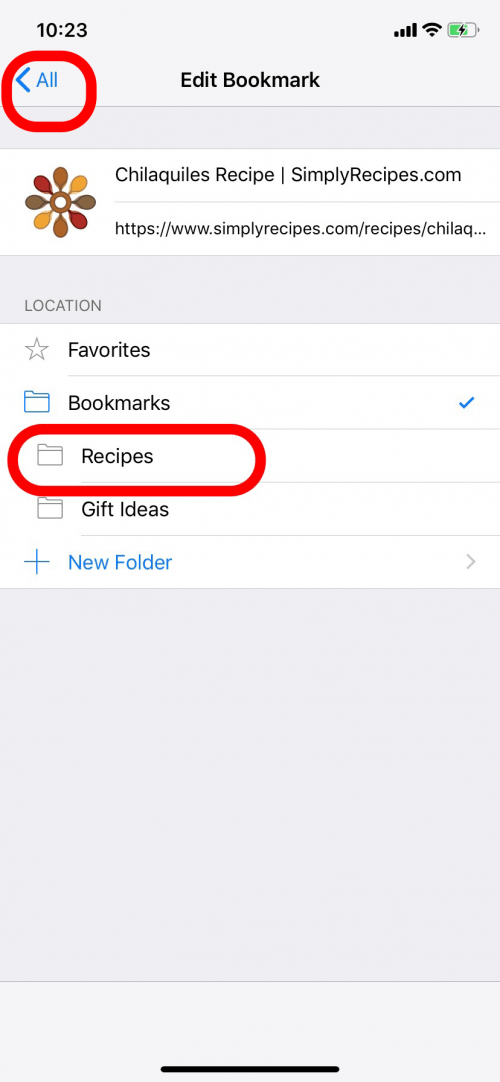
- Luego toque el título del marcador que desea mover.

- En Ubicación, toque la ubicación actual para abrir el menú.
- Seleccione la carpeta a la que desea mover el marcador.
- Luego, toca Todo en la esquina superior izquierda para volver a Marcadores.
- Toque Listo en la parte inferior derecha para guardar sus cambios.

Para guardar un nuevo marcador en una carpeta de marcadores:
- En la página web de Safari.
- Presiona el ícono Compartir.
- Luego toque Agregar marcador.


- Toque la ubicación actual en Ubicación para abrir el menú y seleccione dónde se almacenará la página web, incluidas las carpetas que haya creado.
- Luego toque Guardar.


¡Ahora puede crear, agregar y reorganizar sus carpetas de marcadores de Safari!
Publicaciones relacionadas:
 Revisión de la aplicación HyperPhysics
  Cómo agregar un accesorio de hogar inteligente a Homekit
  Cómo eliminar pasos no ganados de su aplicación de actividad Apple Watch
  Las 5 mejores aplicaciones gratuitas para seguir los playoffs de la NBA
  Cómo cambiar la configuración de la impresora en el iPhone en AirPrint
  Las mejores aplicaciones para tomar notas y listas de tareas para iPad y iPhone
  Cómo encender y usar Back Tap en el iPhone en iOS 14
  Todo lo que necesita saber sobre el nuevo Apple Watch Series 3 y watchOS 4
  Revisión: Doce Sur es el mejor en organizar tecnología con estilo
  Revisión de Sound BlasterAxx Axx200
  Cómo transmitir el Campeonato PGA en vivo en Apple TV sin cable
  Battle of the Behemoths: Los mejores altavoces Bluetooth resistentes para exteriores