
* Esta publicación es parte de Vida del iPhoneBoletín de noticias Consejo del día. Contratar. *
Si eres un usuario de Mac que ejecuta Yosemite, querrás aprovechar las maravillosas funciones nuevas de Continuidad. Uno de los aspectos de Continuity es Handoff, que le permite continuar con lo que estaba haciendo cuando cambia de usar su dispositivo iOS a una Mac, o viceversa. Si estás leyendo una página web en tu iPad, por ejemplo, y luego te sientas frente a tu Mac, aparecerá un ícono en la Mac que, con un clic, te permitirá seguir leyendo esa misma página en tu Mac. . O puede escribir un correo electrónico en su Mac y luego continuar escribiéndolo sin problemas en su iPhone. Deberá ejecutar iOS 8 en su dispositivo y necesitará una Mac de 2012 o posterior.
Para usar Handoff, asegúrese de que esté habilitado en su iPhone o iPad. Vaya a Configuración> General> Transferencia y aplicaciones sugeridas. En la pantalla que aparece, toque Handoff para activarlo.

Además, en Aplicaciones sugeridas, querrá activar Mis aplicaciones y probablemente también App Store. Esto le dice a su dispositivo qué aplicaciones desea usar con Handoff. La selección Mis aplicaciones le dice que use Handoff con las aplicaciones de Apple (Correo, Safari, Mapas, Mensajes, Recordatorios, Calendario, Contactos, Páginas, Números y Keynote). La selección de App Store le dice a su dispositivo que use Handoff con cualquier aplicación de terceros instalada que pueda haber agregado esta función.

Según Apple instrucciones, también deberá asegurarse de que tanto Bluetooth como W-iFi estén habilitados en su dispositivo iOS y en su Mac. (Y dice que su dispositivo y Mac deben estar en la misma red Wi-Fi). Sin embargo, he estado usando Handoff solo con Bluetooth habilitado. Puede estar seguro de que Wi-Fi y Bluetooth están habilitados en su dispositivo deslizando hacia arriba desde la parte inferior de la pantalla para ver el Centro de control.

Además, su dispositivo y su Mac deben iniciar sesión en la misma cuenta de iCloud. En su dispositivo iOS, vaya a Configuración> iCloud e inicie sesión si aún no lo ha hecho.
Si ha estado viendo una página web en Safari en su Mac y luego desea verla en su dispositivo iOS, verá un icono en la esquina inferior izquierda de la pantalla de bloqueo. (Tenga en cuenta que sus dispositivos deben estar dentro del alcance de Bluetooth o Wi-Fi entre sí para que esto funcione).
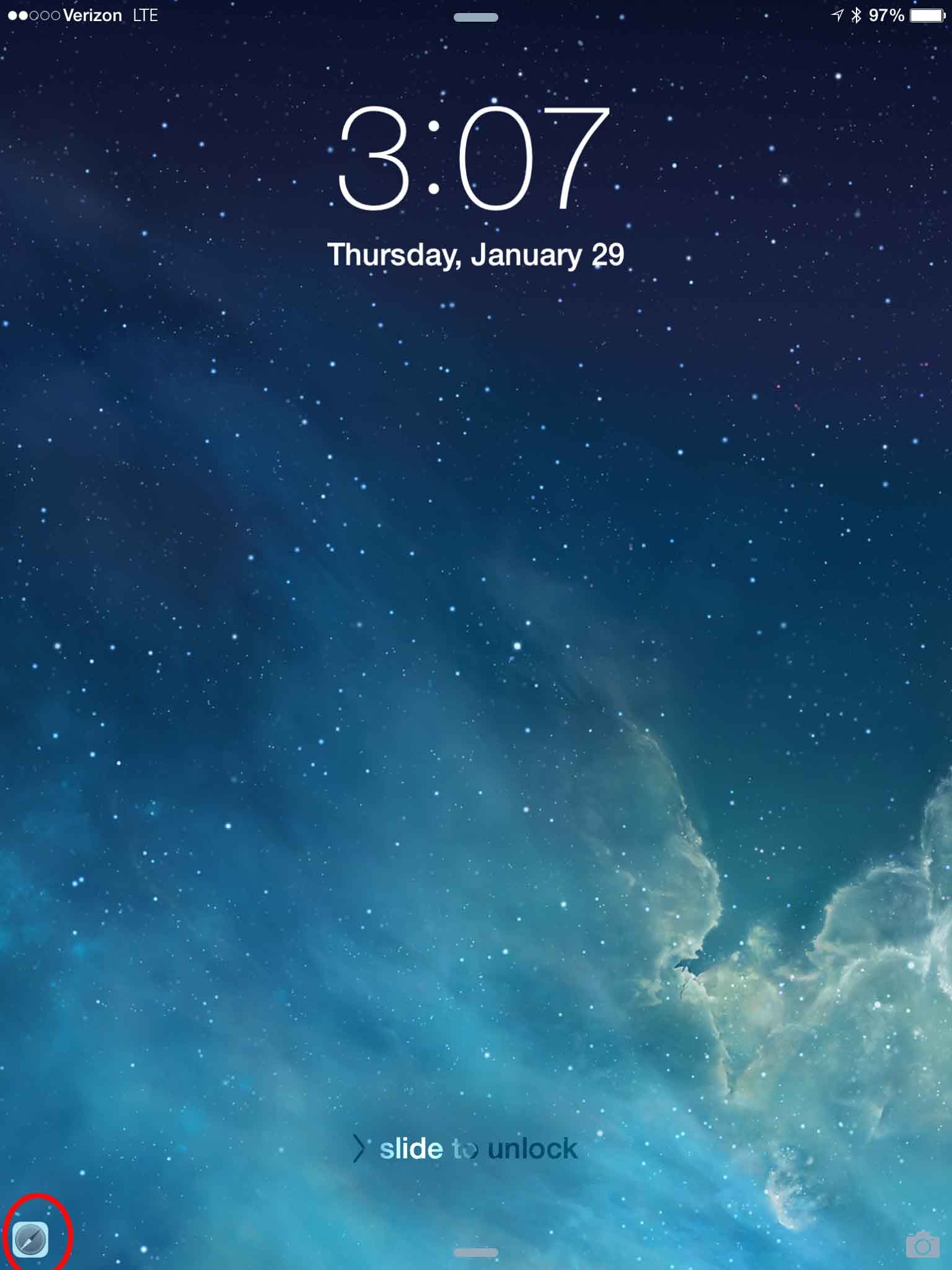
Arrastre ese ícono hacia arriba y verá la misma página en Safari que estaba viendo en su Mac.

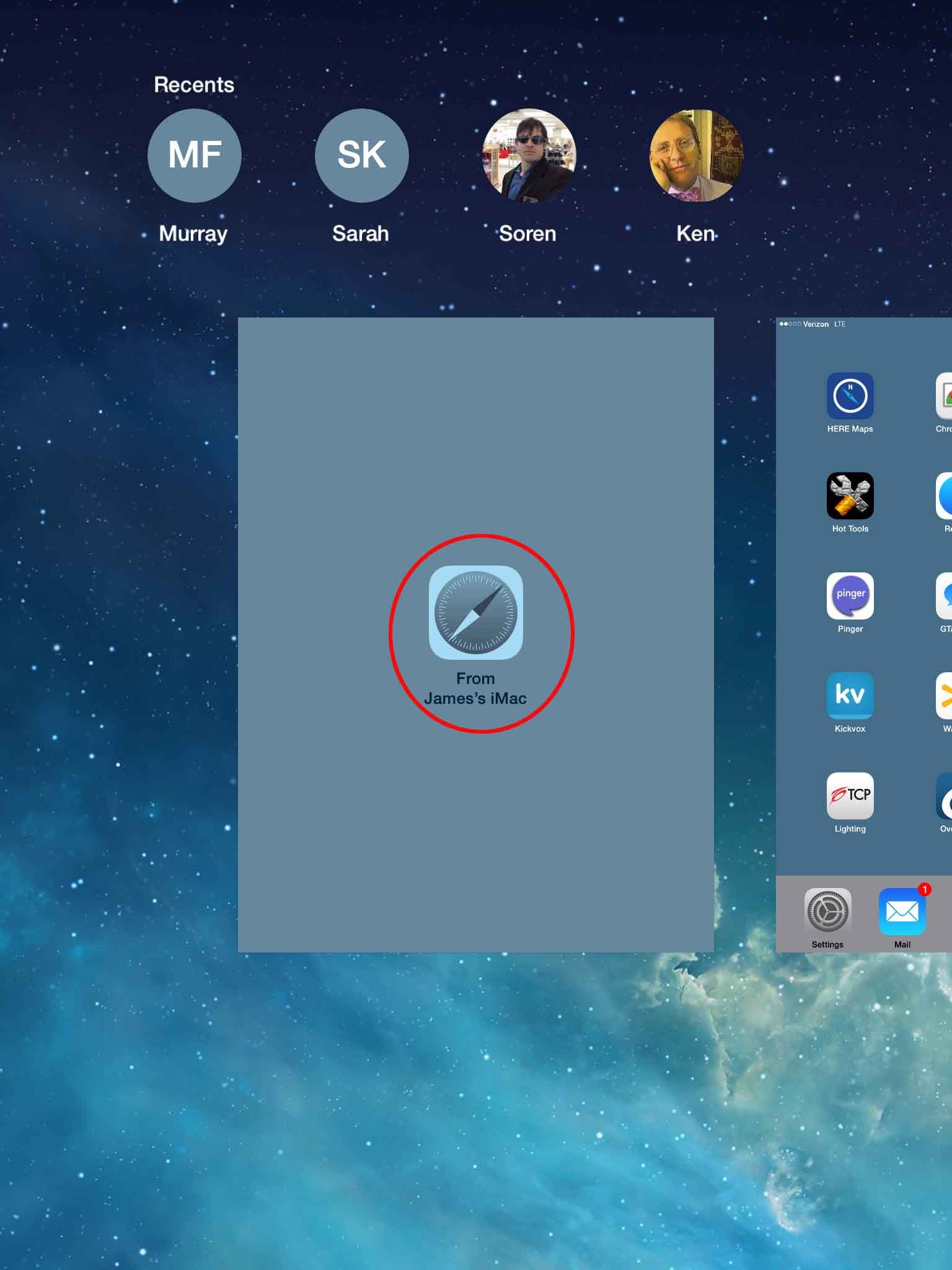
También puede ver un ícono de Handoff haciendo doble clic en el botón Inicio en su dispositivo para ir a la vista multitarea. Desliza el dedo hacia la derecha hasta que veas un icono a la izquierda de la pantalla de inicio principal. Toque eso para abrir la aplicación en su dispositivo.
Si estás escribiendo un correo electrónico en tu dispositivo y luego quieres continuar en tu Mac, verás un ícono justo a la izquierda de tu base (asumiendo que tu base está en la parte inferior de tu pantalla). Haga clic en eso y el mensaje de correo electrónico que estaba escribiendo aparecerá en la pantalla de su Mac.
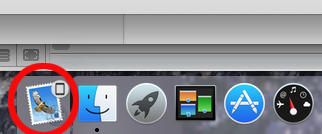
Handoff está habilitado de forma predeterminada, y había estado viendo estos íconos en mi iPad y Mac y no me había dado cuenta de lo que eran. Ahora encuentro que esta función es útil.
Crédito de la imagen superior: Denys Prykhodov / Shutterstock.com
Publicaciones relacionadas:
 Revisión práctica del iPhone 7 Plus
  Cómo agregar una foto a un contacto en la aplicación Contactos de iPhone
  Cómo personalizar la retroalimentación háptica del botón de inicio con iPhone 7 o 7 Plus
  Cómo editar videos en cámara lenta en un iPhone
  Consejo del día: Cómo eliminar notificaciones individuales en el Centro de control
  Cómo usar y almacenar sugerencias de contraseña de Safari
  Cómo compartir una estación que creó en Apple Music
  Cómo grabar video en el iPhone en modo foto
  7 increíbles accesorios para Apple Watch
  “Coraje” es una palabra para ello: por qué no actualizaré a iPhone 7
  Las 4 mejores aplicaciones para reservar hoteles de última hora
  Cómo usar Siri para encender y apagar la linterna de tu iPhone