

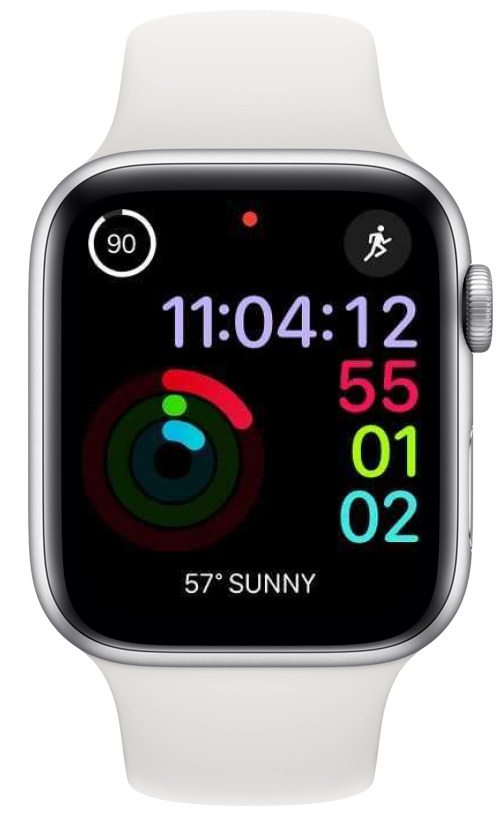
Cerrar los anillos de actividad en su Apple Watch crea una sensación de logro. ¡Ahora puede personalizar cada uno de sus objetivos de actividad para satisfacer sus necesidades! Es posible que esté entrenando para un maratón o una competencia, o puede que se esté recuperando de una lesión y necesite objetivos de movimiento más bajos hasta que se recupere. Alcanzar su objetivo significa progresar independientemente de cómo se compare con los objetivos de los demás, por lo que es tan importante personalizar sus objetivos de Movimiento, Ejercicio y Stand para sus necesidades de actividad. Independientemente, es bueno establecer metas que van más allá de lo que cree que puede lograr; ¡así tienes la oportunidad de sorprenderte! A continuación, te indicamos cómo cambiar tus objetivos de movimiento, de pie y ejercicio en tu Apple Watch.
* Esta publicación es parte de Vida del iPhoneBoletín de noticias Consejo del día. Contratar. *
Cómo cambiar sus objetivos de actividad en el Apple Watch
Me encanta lo visual que es el establecimiento y el logro de objetivos en el Apple Watch. ¡Cerrar los anillos de actividad es uno de los sentimientos más satisfactorios! Para obtener más consejos que le ayudarán a incorporar todos sus dispositivos Apple en sus objetivos y rutinas diarias, consulte nuestro boletín gratuito Consejo del día. A continuación, te indicamos cómo ajustar los objetivos de Mover de la aplicación Actividad en tu Apple Watch.
- En tu Apple Watch, abre el Aplicación de actividad tocando sobre él.
- Deslice el dedo hacia arriba en la pantalla Resumen de actividad para ver las opciones.
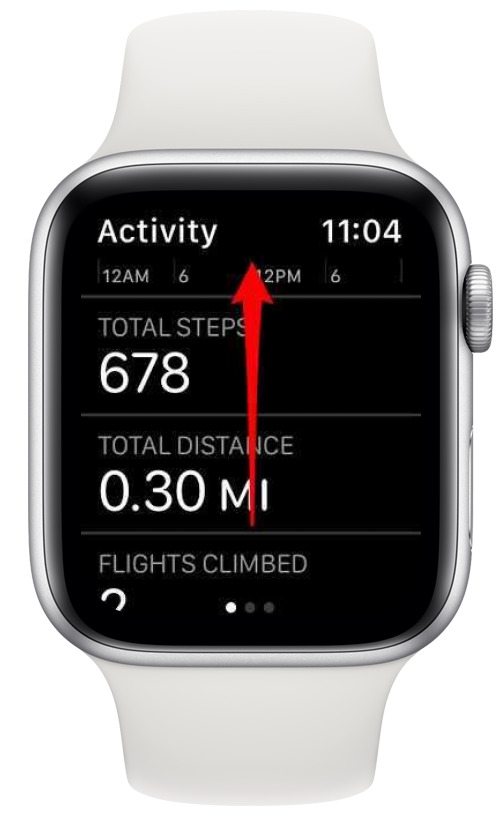
- Grifo Cambiar metas.
- Toque en el iconos más y menos para ajustar su objetivo Move.
- Grifo Siguiente.

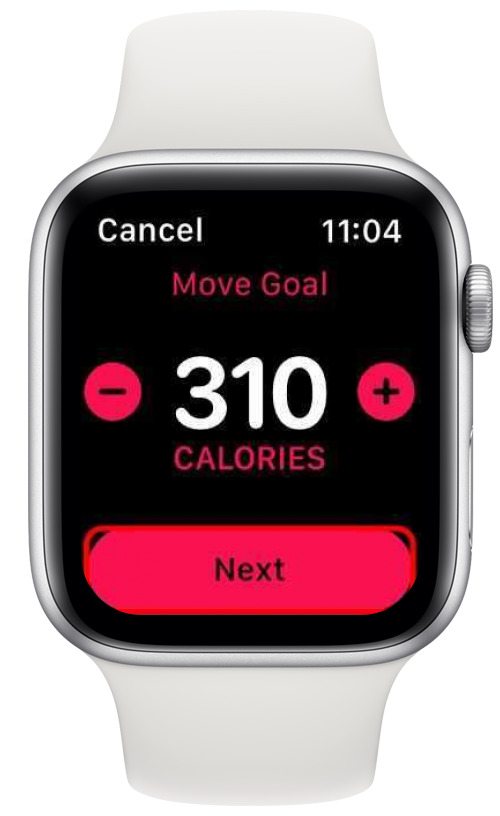
- Toque los iconos de más y menos para ajustar su objetivo de ejercicio.
- Grifo Siguiente.
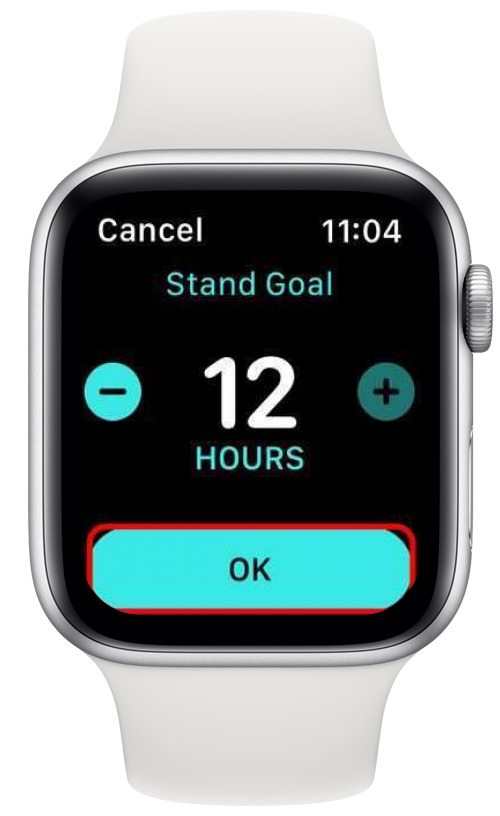
- Toque los iconos más y menos para ajustar su objetivo de Stand.
- Grifo Okay.

Cambiar sus objetivos de actividad en su Apple Watch es lo suficientemente simple como para que pueda hacerlo con la frecuencia que necesite. ¡Disfruta cerrando esos anillos!
Publicaciones relacionadas:
 Cómo agregar un accesorio de hogar inteligente a Homekit
  Cómo eliminar pasos no ganados de su aplicación de actividad Apple Watch
  Las 5 mejores aplicaciones gratuitas para seguir los playoffs de la NBA
  Cómo cambiar la configuración de la impresora en el iPhone en AirPrint
  Las mejores aplicaciones para tomar notas y listas de tareas para iPad y iPhone
  Cómo encender y usar Back Tap en el iPhone en iOS 14
  Todo lo que necesita saber sobre el nuevo Apple Watch Series 3 y watchOS 4
  Revisión: Doce Sur es el mejor en organizar tecnología con estilo
  Revisión de Sound BlasterAxx Axx200
  Cómo transmitir el Campeonato PGA en vivo en Apple TV sin cable
  Battle of the Behemoths: Los mejores altavoces Bluetooth resistentes para exteriores
  Análisis del juego Beach Hero: Lucha contra una invasión infinita