

Picture in Picture es una función multitarea del iPad introducida con iOS 9. Picture in Picture a veces se denomina pantalla dual de iPad o pantalla doble de iPad; es ideal para la multitarea de iPad y iPad Pro, y también funciona con iPad Air o posterior, y iPad mini 2 o posterior. Puede utilizar la función Imagen en imagen del iPad con FaceTime o mientras navega en Safari. Si encuentra un video que desea ver, con Imagen en imagen, puede minimizar la ventana de video y continuar navegando o usando otras aplicaciones mientras mira su video. Apple ha hecho posible recientemente el uso de Picture in Picture en el iPhone, pero para este consejo, repasemos cómo realizar múltiples tareas en un iPad usando Picture in Picture.
* Esta publicación es parte de Vida del iPhoneBoletín de noticias Consejo del día. Contratar. *
Relacionado: iPad multitarea: la guía completa para pantalla dividida, deslizamiento e imagen en imagen (actualizado para 2020)
Cómo utilizar el modo Imagen en imagen para realizar múltiples tareas en su iPad
Para obtener más consejos excelentes sobre cómo realizar múltiples tareas en su iPad, consulte nuestro Consejo del día. Para usar Picture in Picture en su iPad mientras usa FaceTime o mira un video en pantalla completa:
- Para iPads con un botón de inicio, simplemente presione el Botón de inicio. Para iPads sin un botón de inicio, presione el Icono de imagen en imagen (parece dos rectángulos superpuestos).
- La ventana de FaceTime o video se encogerá y se moverá a una esquina de la pantalla de su iPad para que pueda ver su pantalla de inicio y abrir otras aplicaciones.

- Para agrandar la ventana de FaceTime o video, tóquela con dos dedos, luego sepárelos en un gesto de pellizco inverso. Para hacer la ventana más pequeña nuevamente, pellizcar cerrado.

- Para mostrar los controles de video o FaceTime u ocultarlos nuevamente, toca la ventana de video. Cuando tocas el video, aparecen tres íconos. El primero, el Icono de imagen en imagen, devuelve el video a su lugar original y lo regresa a la página web en la que se encontró el video. El segundo icono es pausa. El último, un X, cerrará el video o la llamada FaceTime.
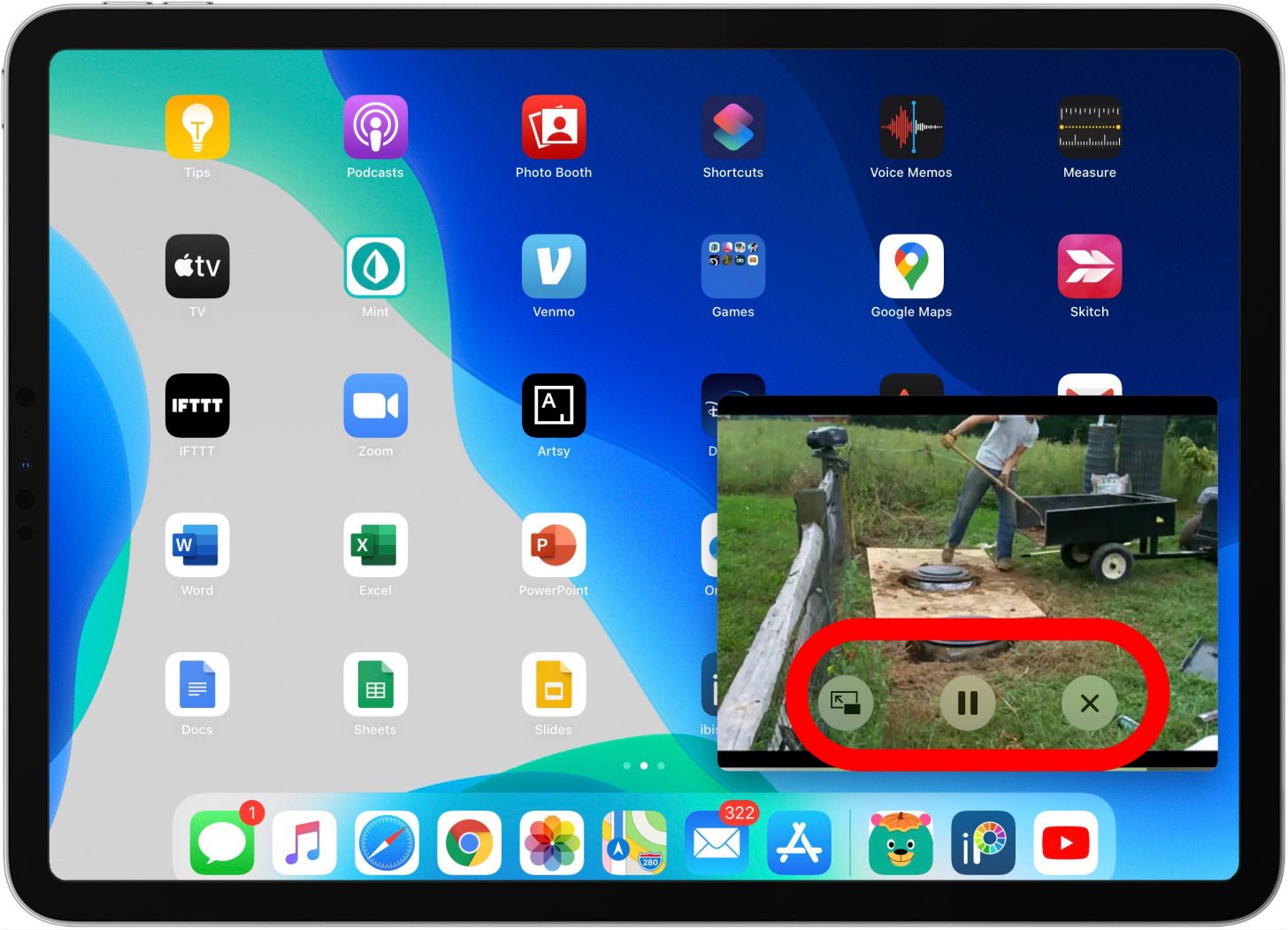
- Para mover la ventana de FaceTime o video, tocar y arrastrar donde quieras en la pantalla de tu iPad.

- Para ocultar la ventana de FaceTime o video, arrástralo fuera de la pantalla (seguirás escuchando el audio). Toque la flecha que se muestra en el borde de la pantalla para revelar el video Imagen en imagen.
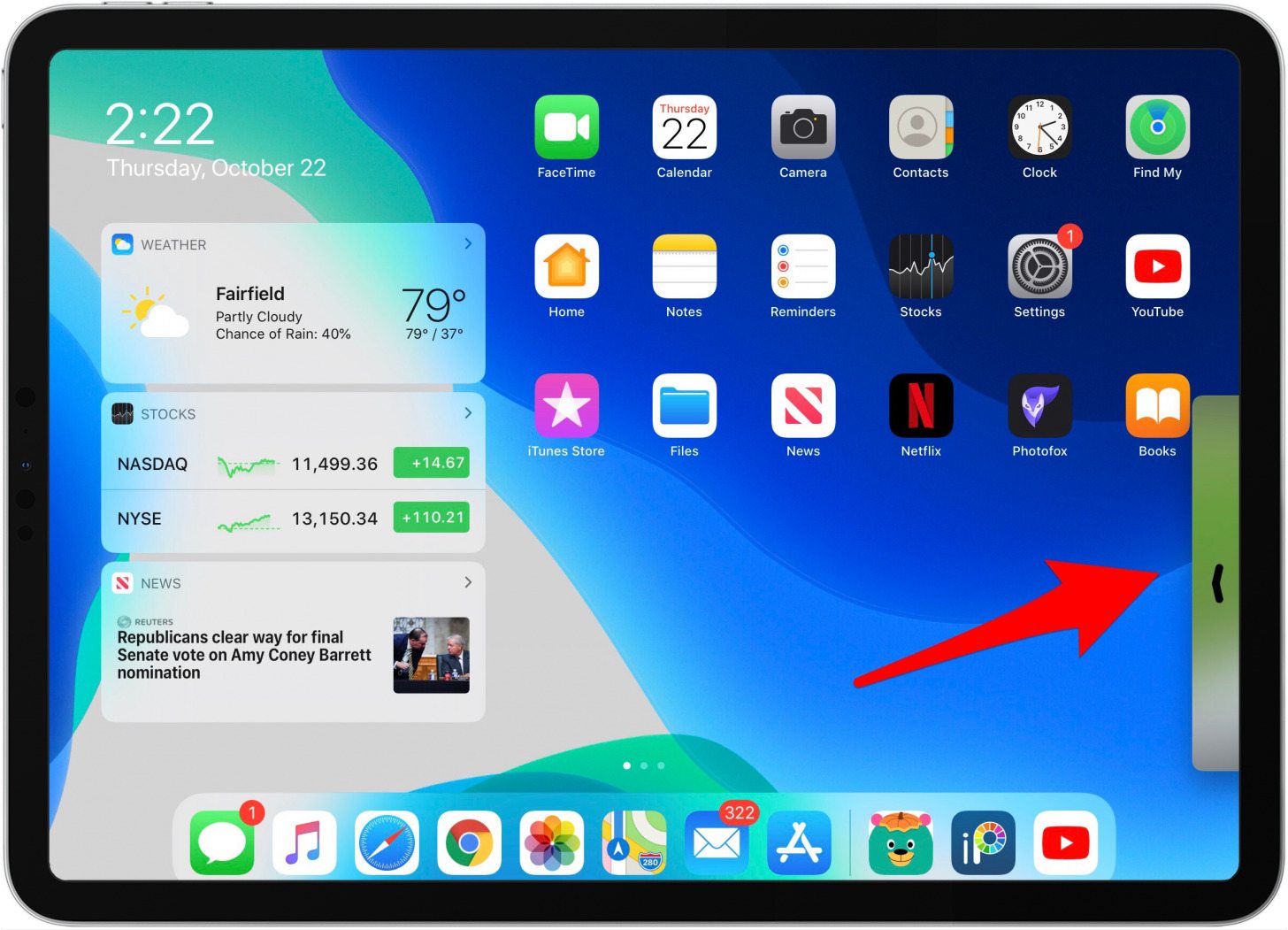
- presione el Botón de inicio de nuevo o toca el Icono de imagen en imagen una vez más para devolver la ventana de FaceTime o video a tamaño completo.
Crédito de la imagen principal: GaudiLab / Shutterstock.com
Publicaciones relacionadas:
 ECBC ofrece un diseño y una durabilidad excepcionales con su mochila Lance
  Distracciones de juego de esta semana: Mujo
  Cómo agregar una nueva cuenta de correo electrónico a la aplicación de correo en el iPhone y iPad
  Cómo administrar sus aplicaciones Apple CarPlay
  Cómo transferir fotos desde su iPhone a su computadora usando AirDrop
  Esta aplicación te permite crear collages de videos geniales sin ningún esfuerzo de tu parte
  Taller de información privilegiada: obtenga un tutorial de las funciones exclusivas para miembros
  Planifica mi viaje: las 7 mejores aplicaciones de viaje
  Cómo agregar fondos de colores o estampados a las publicaciones de Facebook
  Cómo cancelar un pago de Apple Pay en su iPhone o iPad
  Revisión: LINQ Wearable iPhone Lightning Cable & Portable Power Pack
  Iconos y símbolos de Apple Watch: Descripción de su Apple Watch