

Olvídese de desplazarse por todo el rollo de la cámara, imagen por imagen, para encontrar imágenes de vacaciones o para crear una recopilación de sus personas favoritas, y en su lugar, agrúpelas rápidamente y guárdelas todas a la vez en un álbum o memoria para su disfrute cuando quiera mirar. Estas son las dos formas más rápidas de organizar fotos en su iPhone. Dado que la aplicación Fotos no es la más intuitiva cuando se trata de ordenar, es posible que se pregunte cuál es la mejor manera de organizar las fotos en el iPhone de una manera rápida y fácil. Si bien hay varias formas diferentes de hacerlo, incluida la descarga de aplicaciones de organización de fotos, existen formas sencillas y optimizadas de ordenar sus fotos rápidamente y sin complicaciones en la aplicación Fotos de iPhone.
Índice de contenido
La forma más rápida de guardar fotos en un álbum en el iPhone
La forma más rápida de organizar las fotos del iPhone es crear álbumes o recuerdos. Su teléfono crea automáticamente algunos álbumes diferentes, como Recientes, Favoritos, álbumes de diferentes aplicaciones, etc., pero también puede crear sus propios álbumes de fotos iOS personalizados. Ya sea que desee crear por ubicación, fecha, tema o sus propias pautas personalizadas, aquí le mostramos cómo guardar fotos en un álbum en su iPhone.
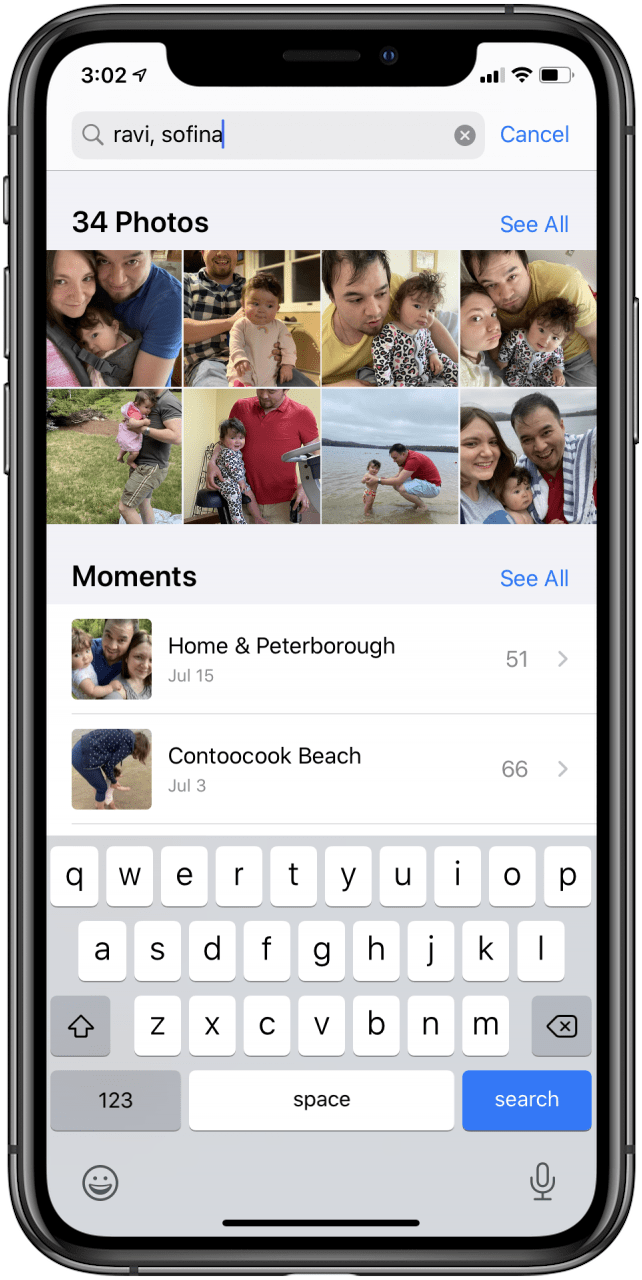
Primero, puede buscar su grupo de fotos por ubicación, fecha o tema:
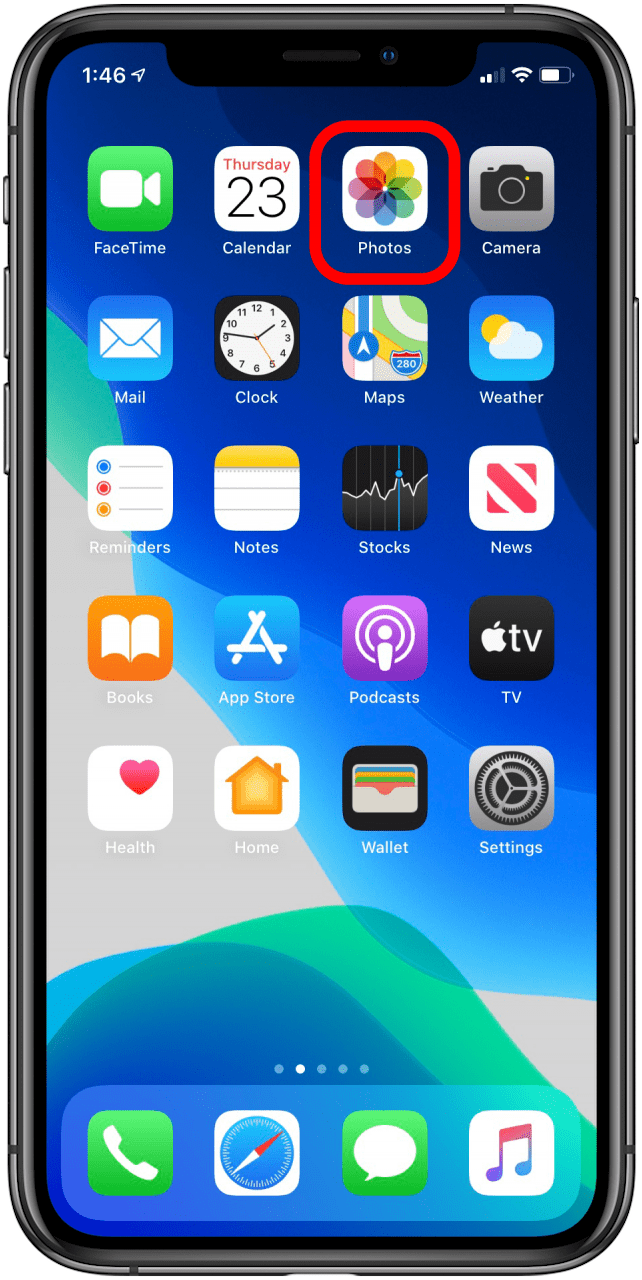
- Toque su Fotos aplicación.
- Toque en el Buscar botón.
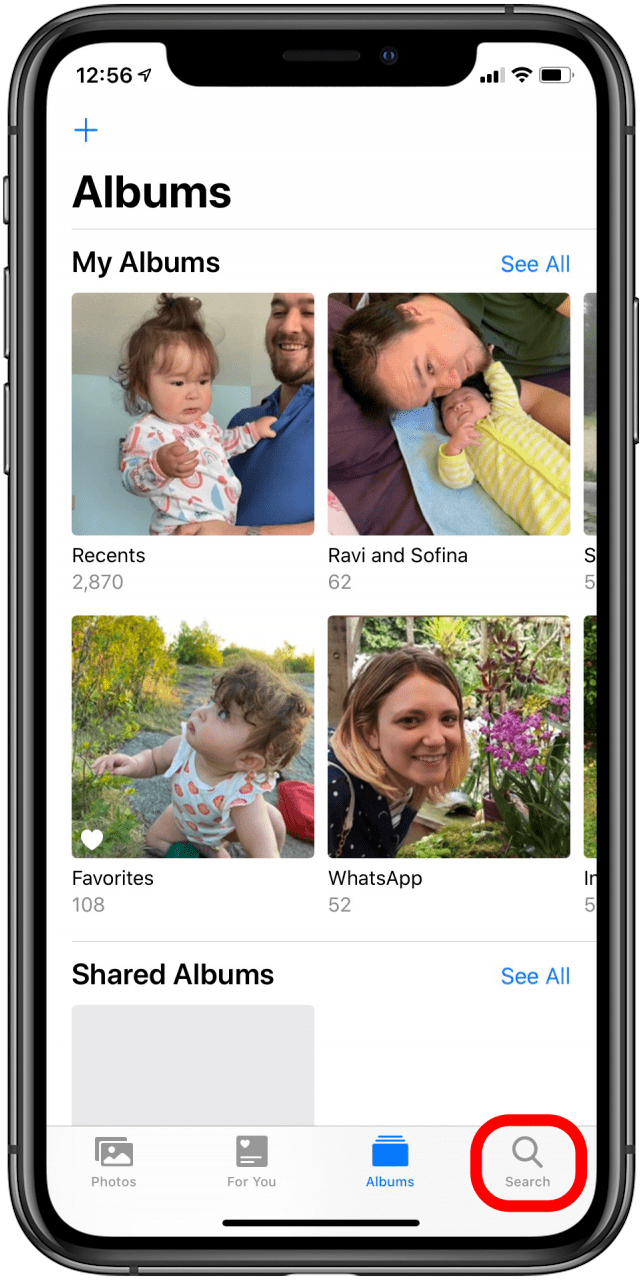
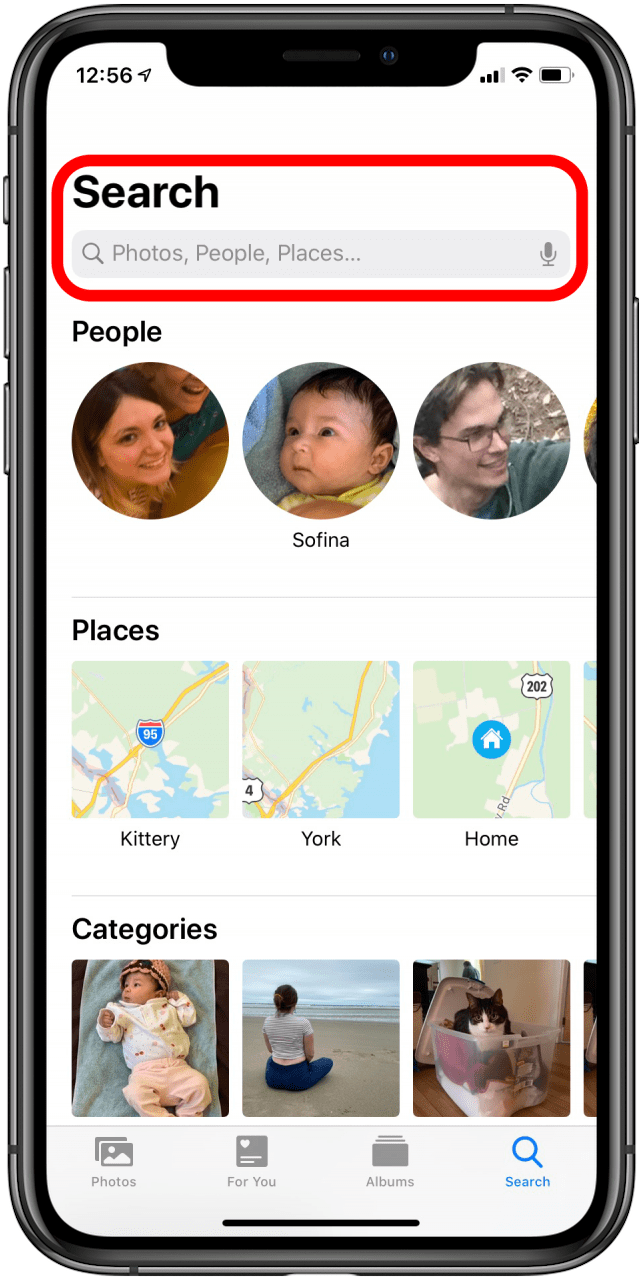
- Ingrese sus especificaciones. Puede ser un tema, lugar, fecha o todo lo anterior. También puedes pedirle a Siri que te muestre estas imágenes.

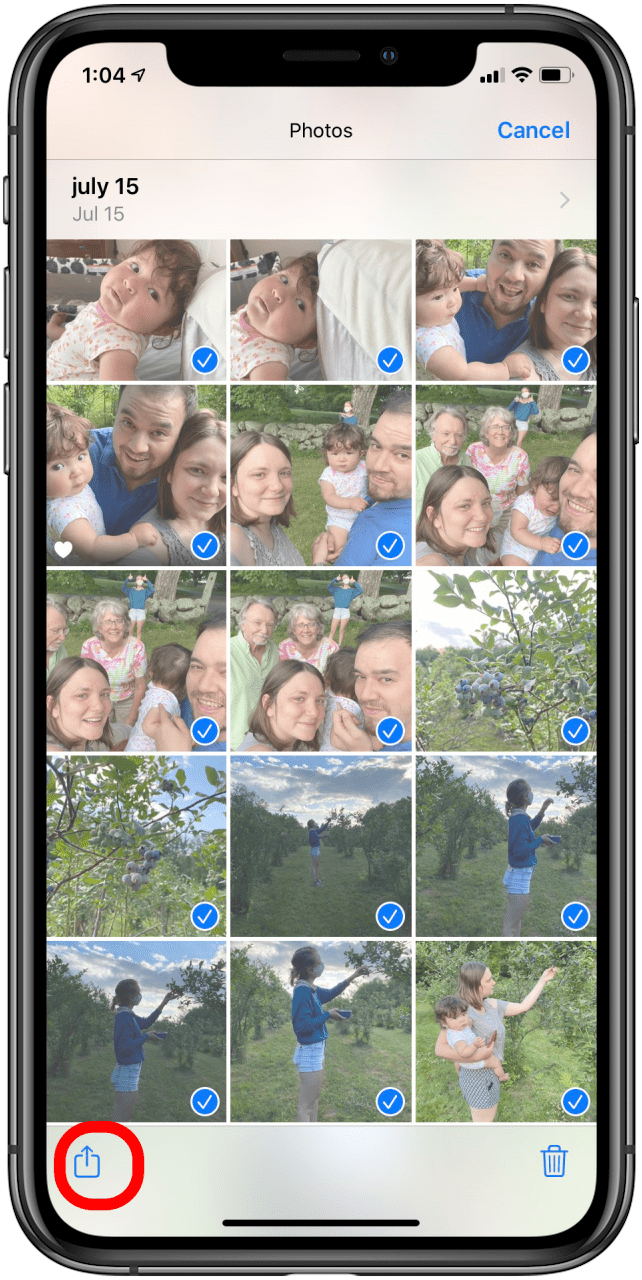
- A continuación, guarde las fotos en un álbum. Grifo Ver todo.
- Grifo Seleccione.

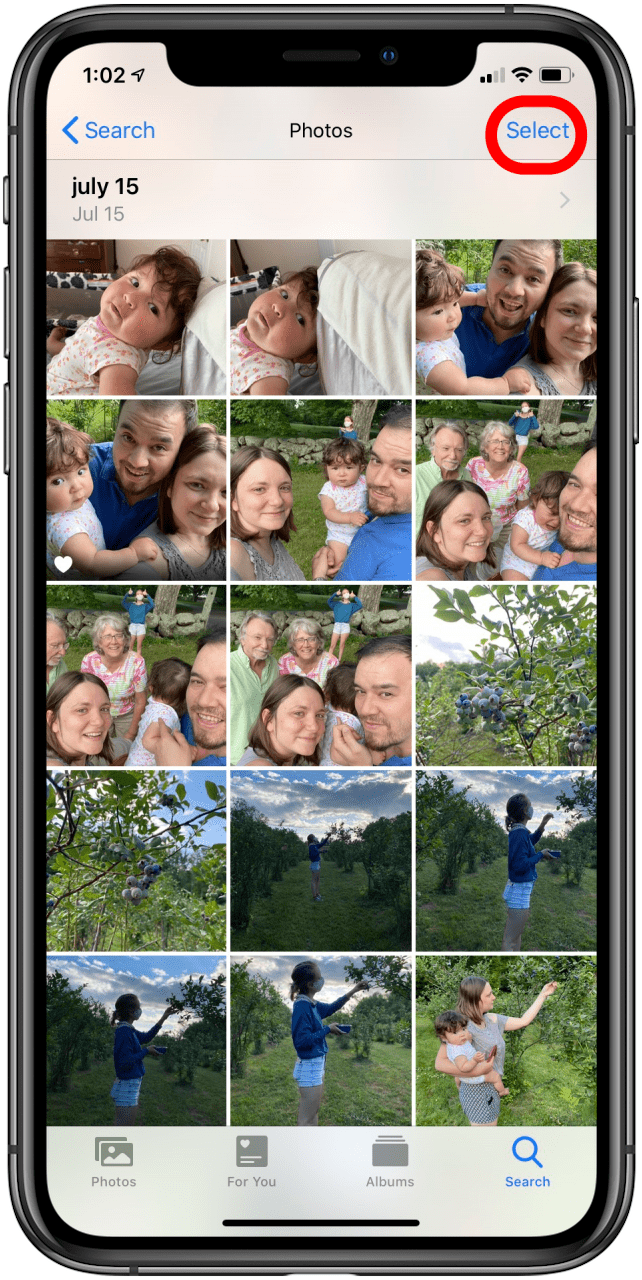
- Toque la primera imagen que desea incluir, luego mantenga el dedo en la pantalla y deslice hacia abajo para seleccionarlas todas.
- Toque en el Compartir botón.

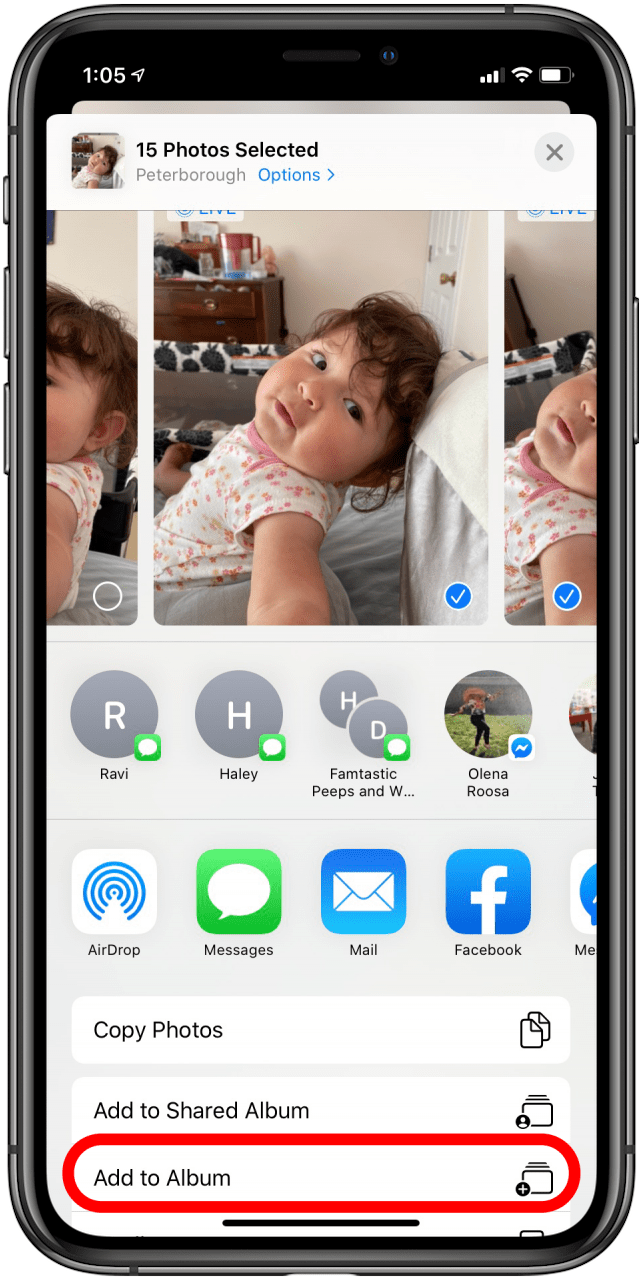
- Grifo Agregar al álbum.
- Toca el álbum en el que los quieres o crea uno nuevo.

La forma más rápida de crear un recuerdo en el iPhone
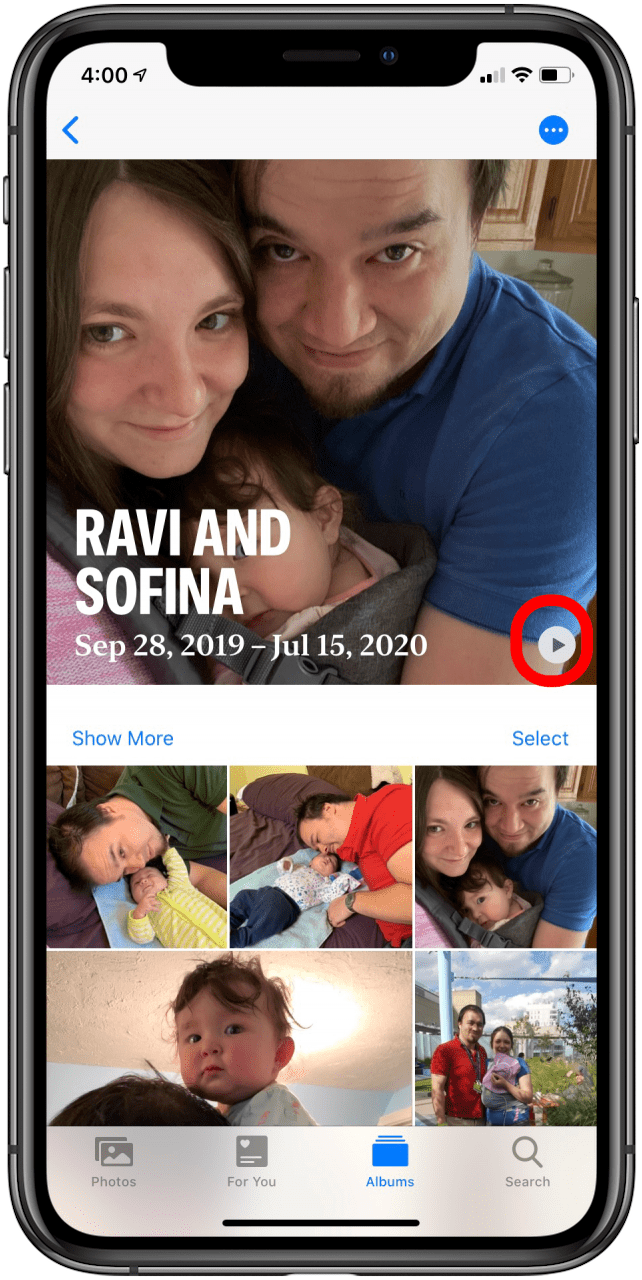
Otra forma rápida de organizar fotos en un iPhone es creando recuerdos con los resultados de su búsqueda. Los recuerdos son presentaciones de diapositivas que su iPhone crea automáticamente para usted cuando toma fotos continuamente en una ubicación determinada o durante un período de tiempo específico. Estos recuerdos de imágenes de iPhone son una forma dulce de recordar un momento o lugar especial, con la ayuda de sus opciones de música. Si bien su teléfono compila videos de memoria automáticamente, también puede crear videos personalizados.
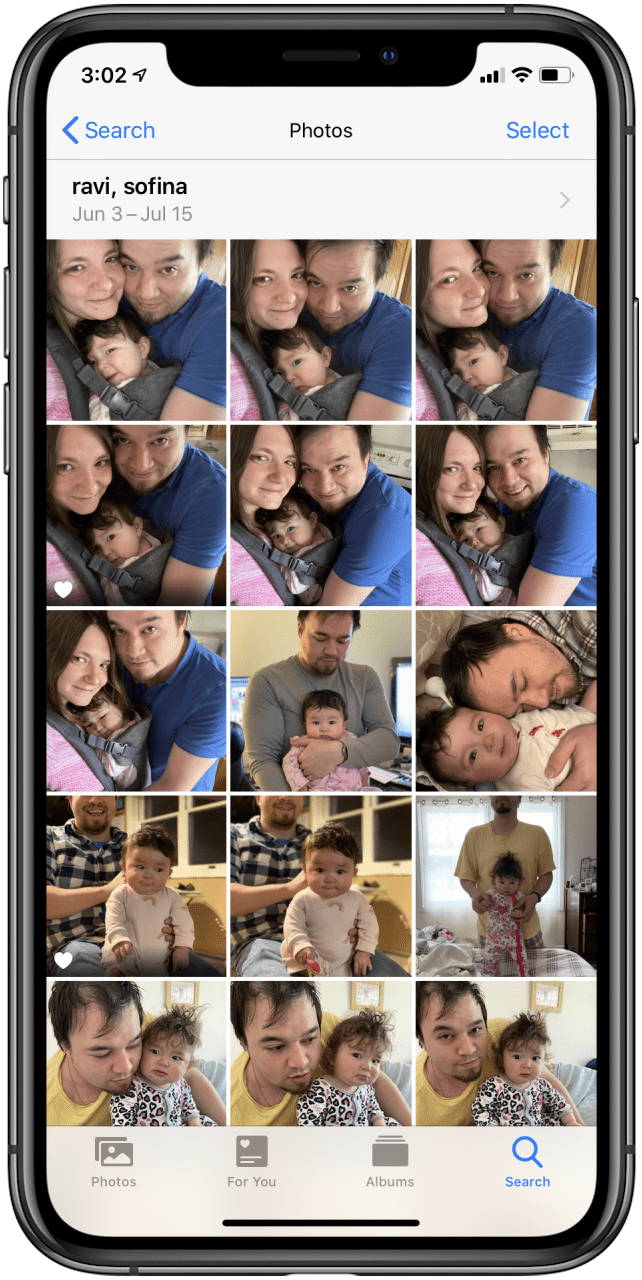
- Buscar fotos siguiendo los pasos anteriores.
- Grifo Ver todo.
- Toque la flecha a la derecha de sus términos de búsqueda.
- Toque en el Jugar en la parte inferior derecha del cuadro de vista previa.
- Una vez que el video comienza a reproducirse, toque la pantalla para que aparezca el menú en la parte inferior.
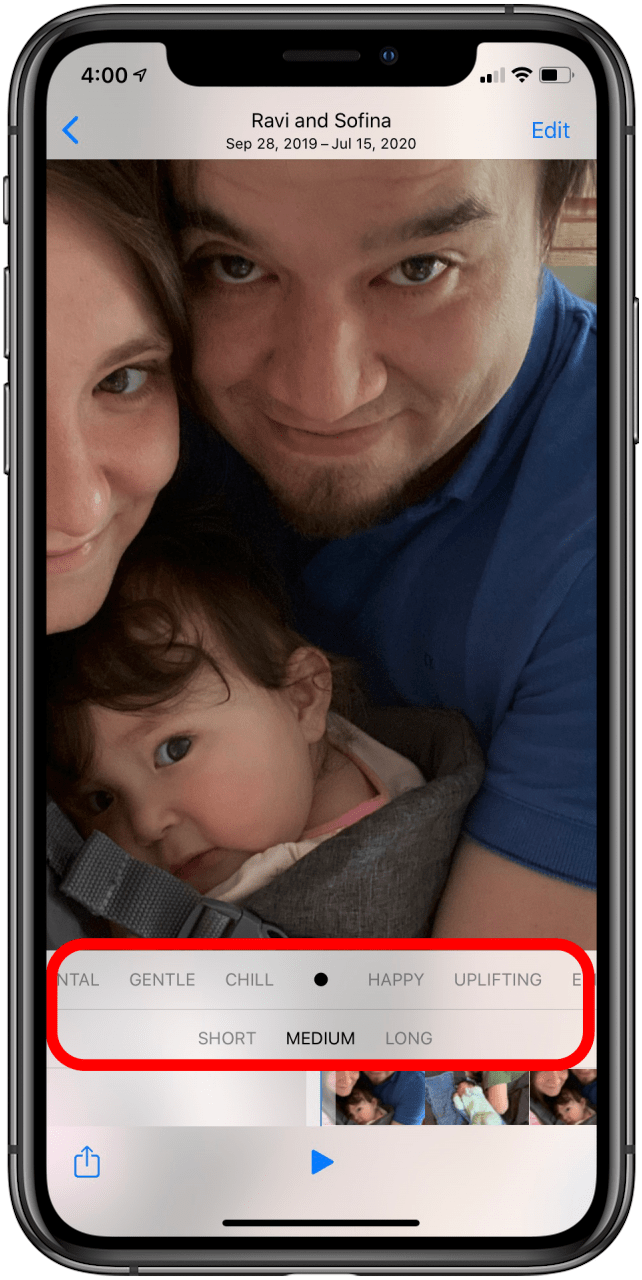
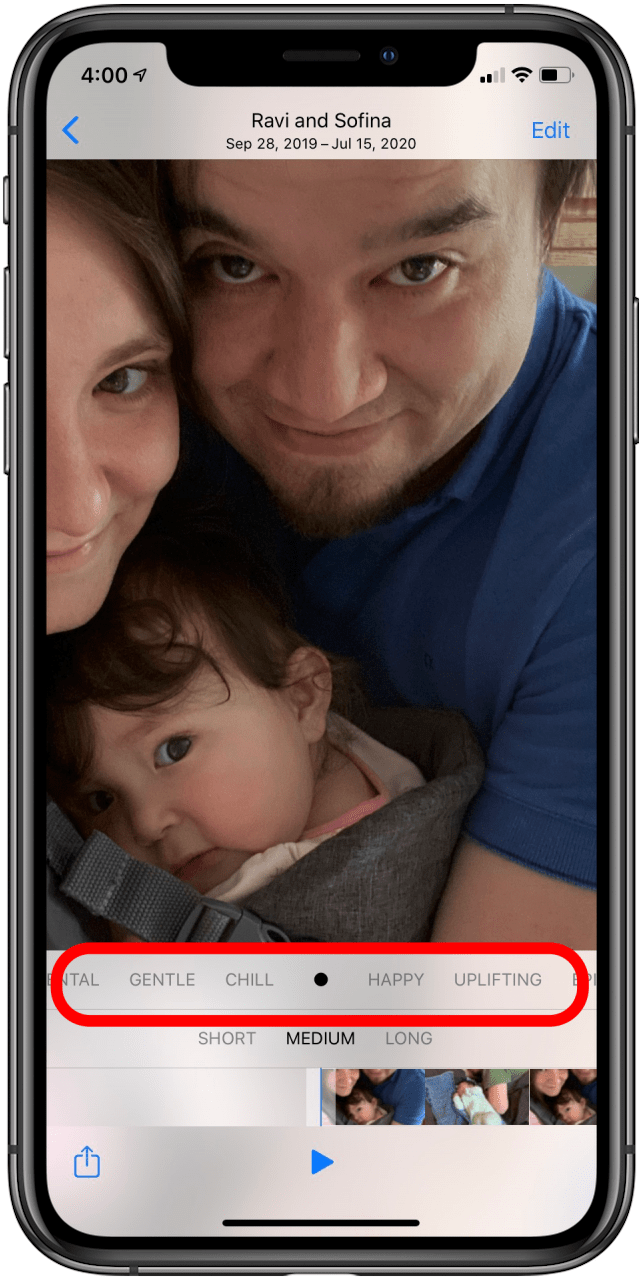
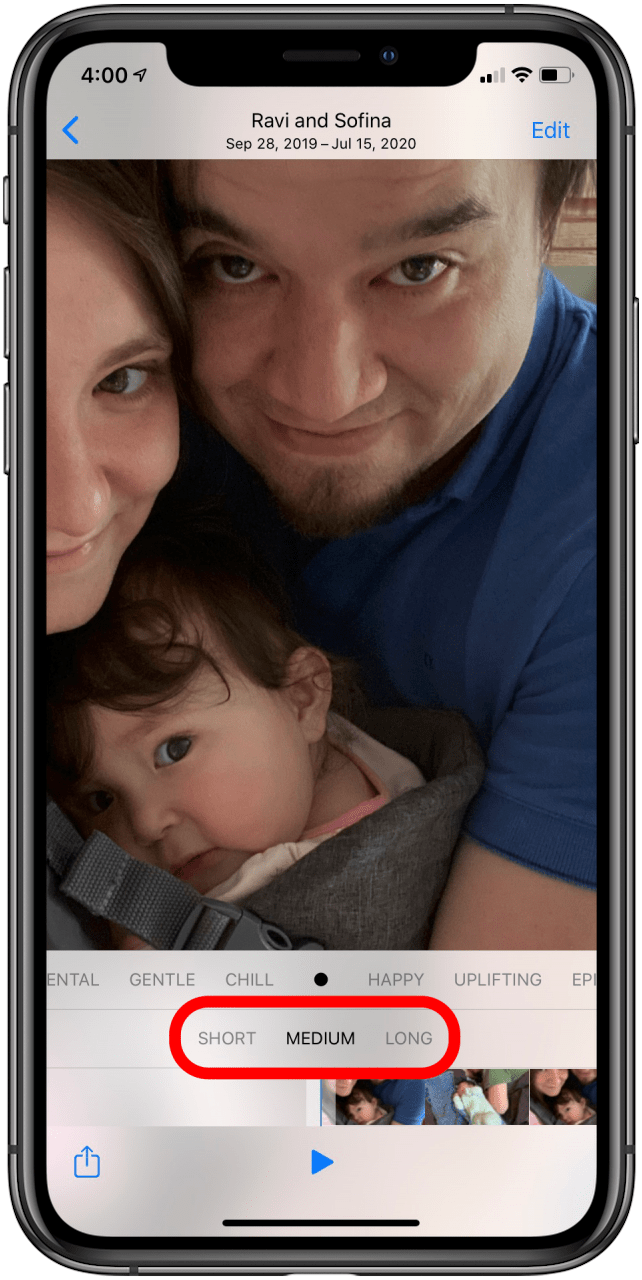
- Desliza las barras que aparecen para elegir la duración de tu música y video.
Estas son dos excelentes formas de organizar las fotos de su iPhone y evitar que se pierdan entre las miles de fotos de su álbum Reciente. ¡Feliz clasificación!
Publicaciones relacionadas:
 Resumen de rumores sobre el iPhone 6s: qué esperar de los nuevos iPhones de Apple
  Cómo fijar una nota en la parte superior de la lista de notas en el iPhone y iPad
  Nueva actualización de iOS 11.3: estado de la batería, Animoji y más
  Cómo usar otra aplicación durante una llamada telefónica con su iPhone
  Cómo alquilar películas y programas de Amazon Prime
  Review: Funda Folio ZAGG para iPad mini 4
  Revisión de AnyTune Pro HQ
  Análisis del portátil inteligente: Rocketbook Everlast
  Cómo deshabilitar las vistas previas de notificaciones para todas las aplicaciones con iOS 11 en iPhone
  Cómo usar una eSIM para configurar su plan celular
  Cómo agregar una tabla a las notas con iOS 11 en iPhone
  NextDrive Plug: una nueva forma de expandir el almacenamiento de su iPhone