
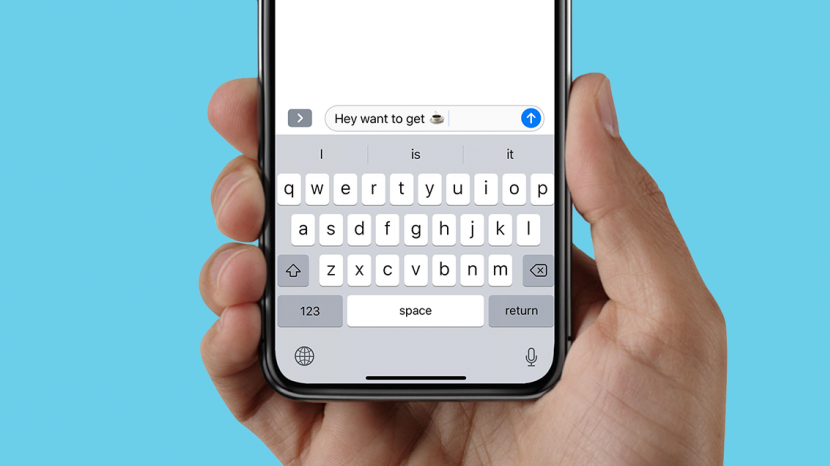
Usar texto predictivo para agregar emojis de iPhone, o usar el teclado emoji, te permite personalizar tus mensajes con símbolos como un beso, un encogimiento de hombros, un pulgar hacia arriba, un corazón, una carita sonriente e incluso un emoji pelirrojo. Cuando escribe un mensaje en una aplicación que usa el teclado de su iPhone, como Mensajes o Notas, su teléfono le sugerirá un emoji de iOS que puede tocar para agregar a su texto. Aquí le mostramos cómo encontrar y usar rápidamente el emoji perfecto para su mensaje de texto.
* Esta publicación es parte de Vida del iPhoneBoletín de noticias Consejo del día. Regístrate. *
Relacionado: Conviértete en un Animoji con Memoji de Apple para iPhone
Cómo agregar emojis a mensajes de texto y mensajes en el iPhone con texto predictivo
La mayoría de las veces, con el teclado predictivo activado, su iPhone le sugerirá el emoji que desea sin ningún trabajo adicional de su parte. Pero en raras ocasiones, el texto predictivo no ofrece el emoji correcto, también puede usar la función de búsqueda de emoji para encontrar el emoji que desea.
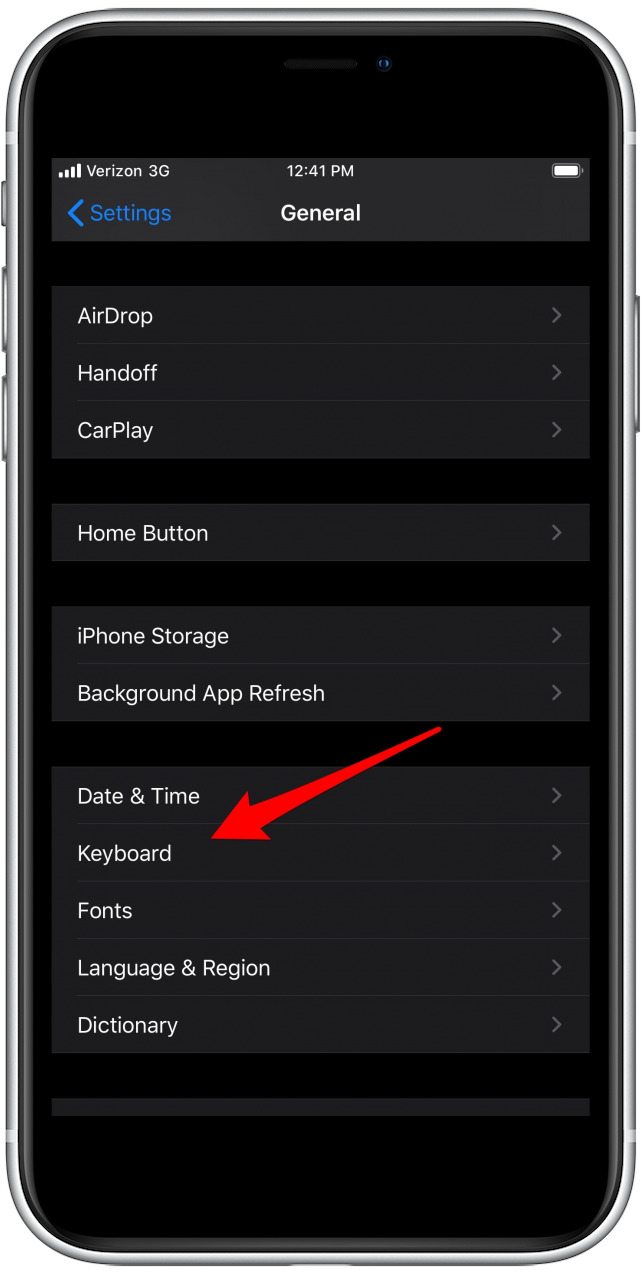
- Asegúrese de que su Teclado predictivo encendido. Abre tu iPhone Aplicación de configuración y toque General, luego toque Teclado.
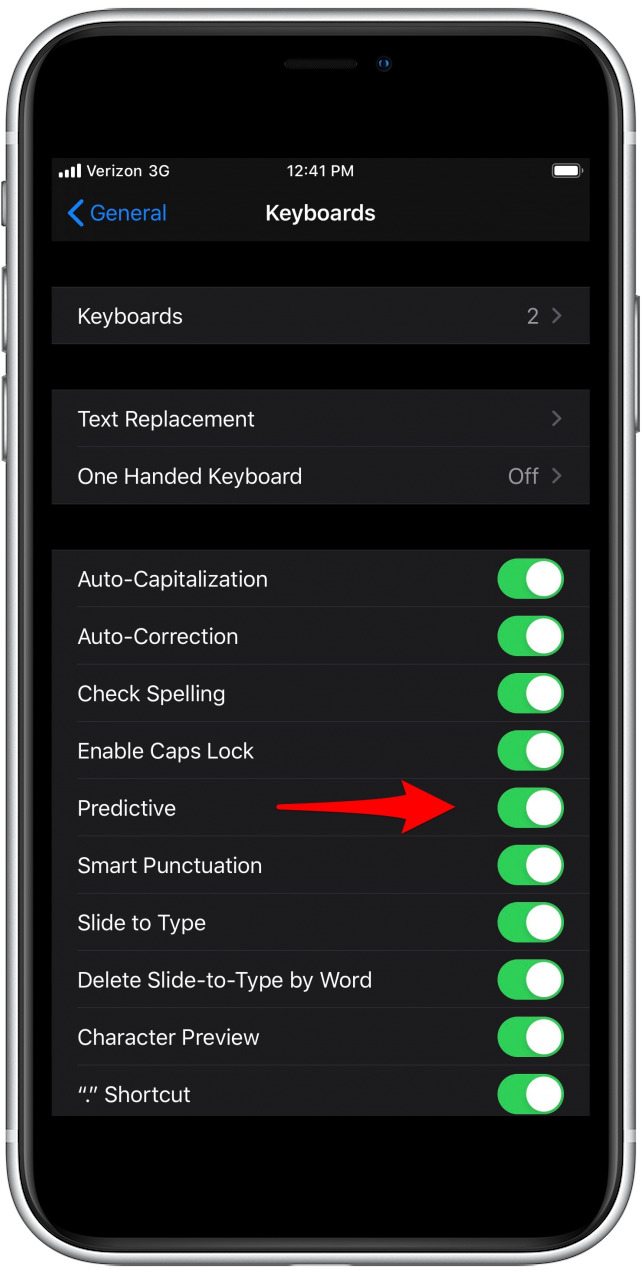
- Asegúrate de eso Profético está activado. Si no disfruta de esta función, siempre puede volver a desactivarla.
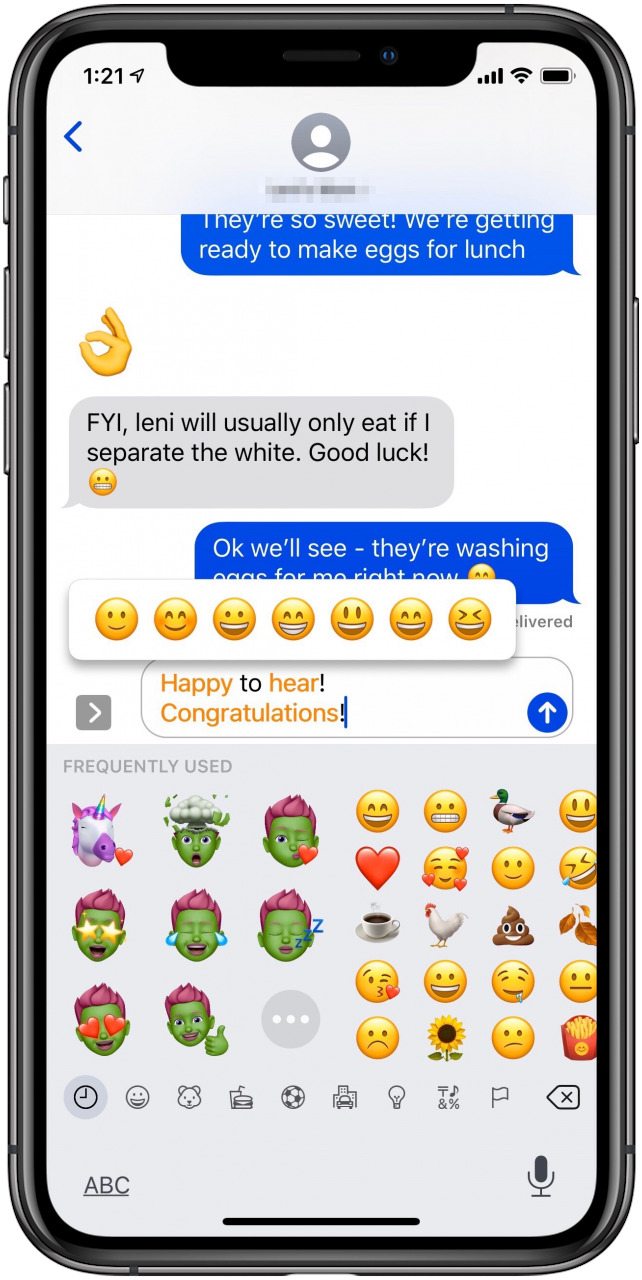
- La forma más rápida de encontrar un emoji es escribe una palabra y permitir Texto predictivo para sugerir un emoji asociado con esa palabra.
- Los emojis sugeridos aparecen en el menú horizontal debajo del mensaje de texto.
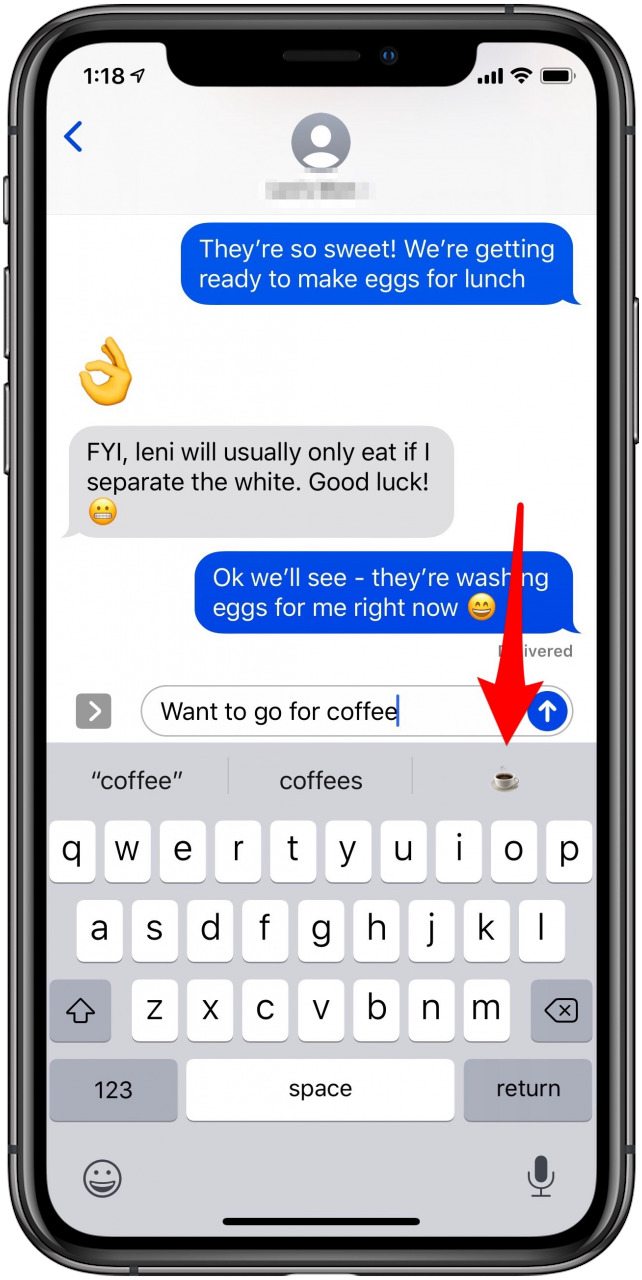
- Para reemplazar una palabra con un emoji, toca el emoji sugerido antes de agregar un espacio después de la palabra.
- Si desea seguir una palabra con un emoji sugerido, agrega un espacio después de la palabra y entonces toca el emoji.
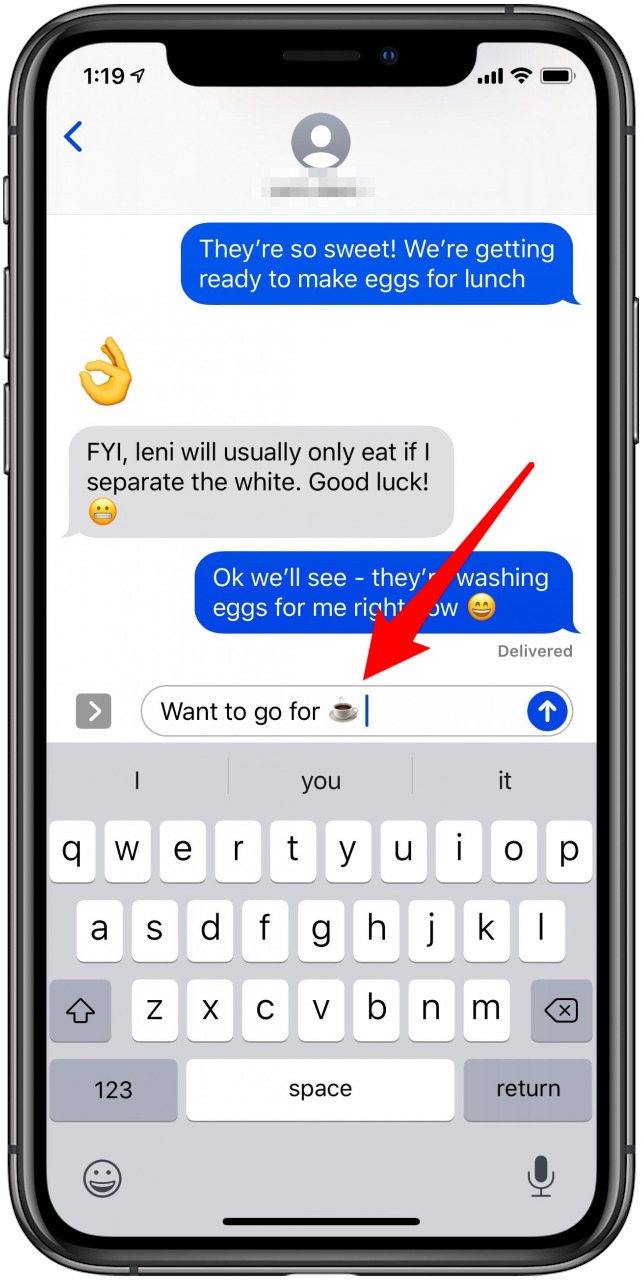
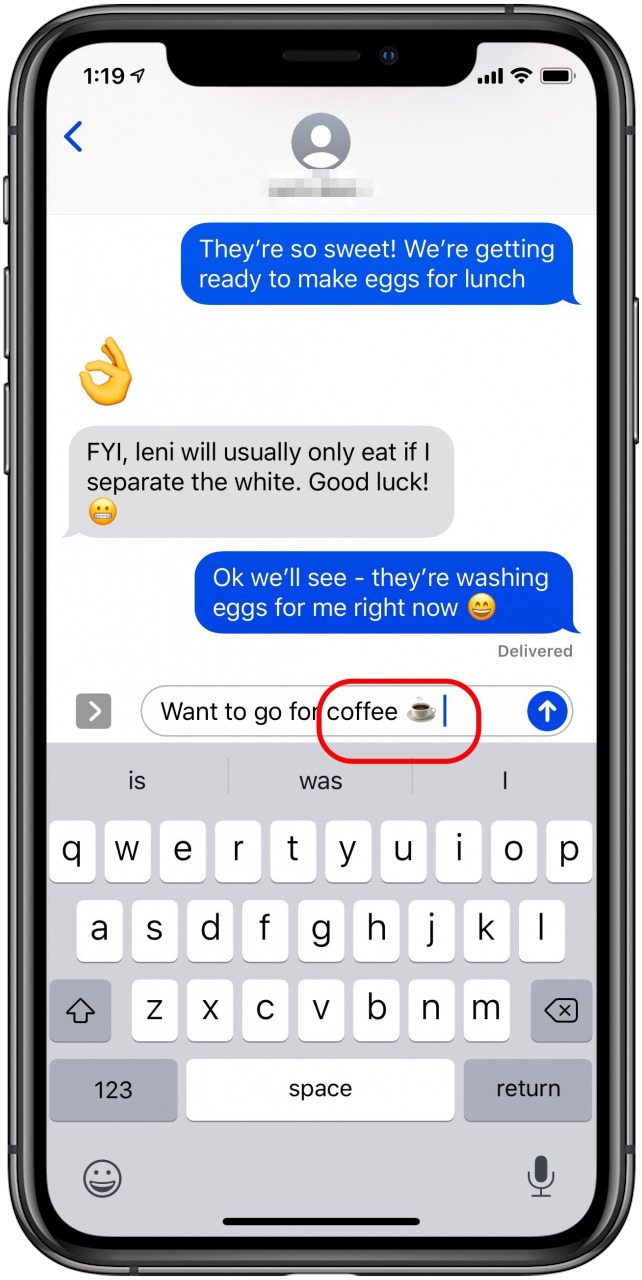
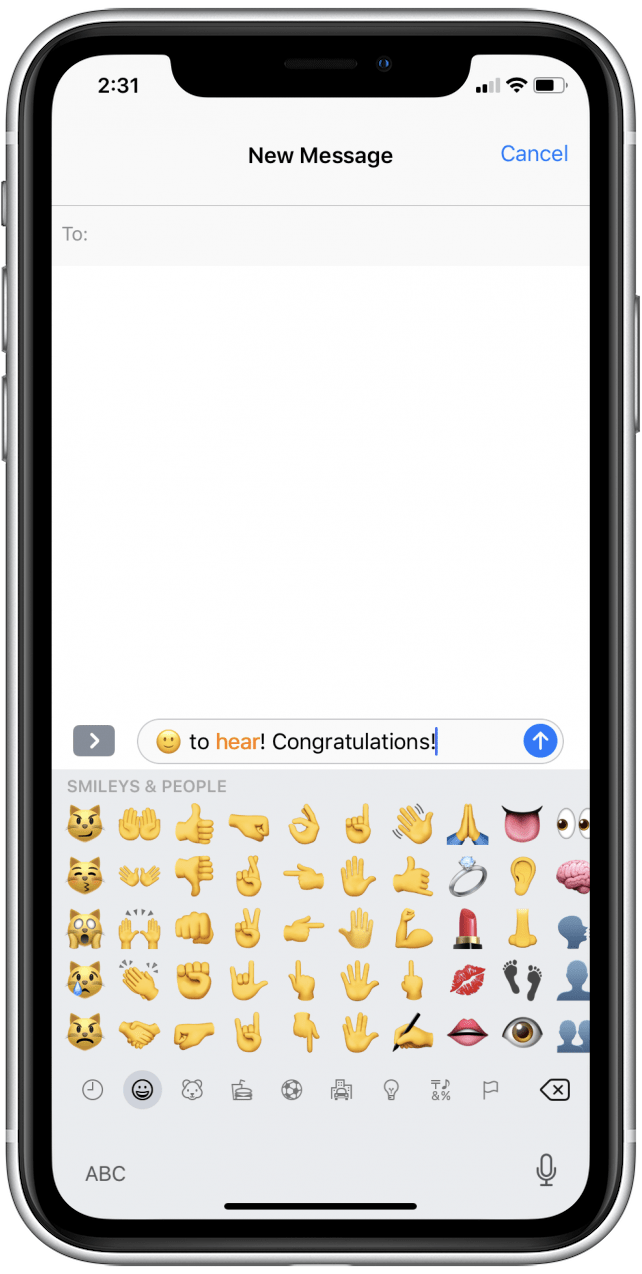
- Si desea agregar sus emojis todos a la vez, escriba el mensaje completo y luego toca el emoji o icono de globo en la parte inferior izquierda de su teclado.
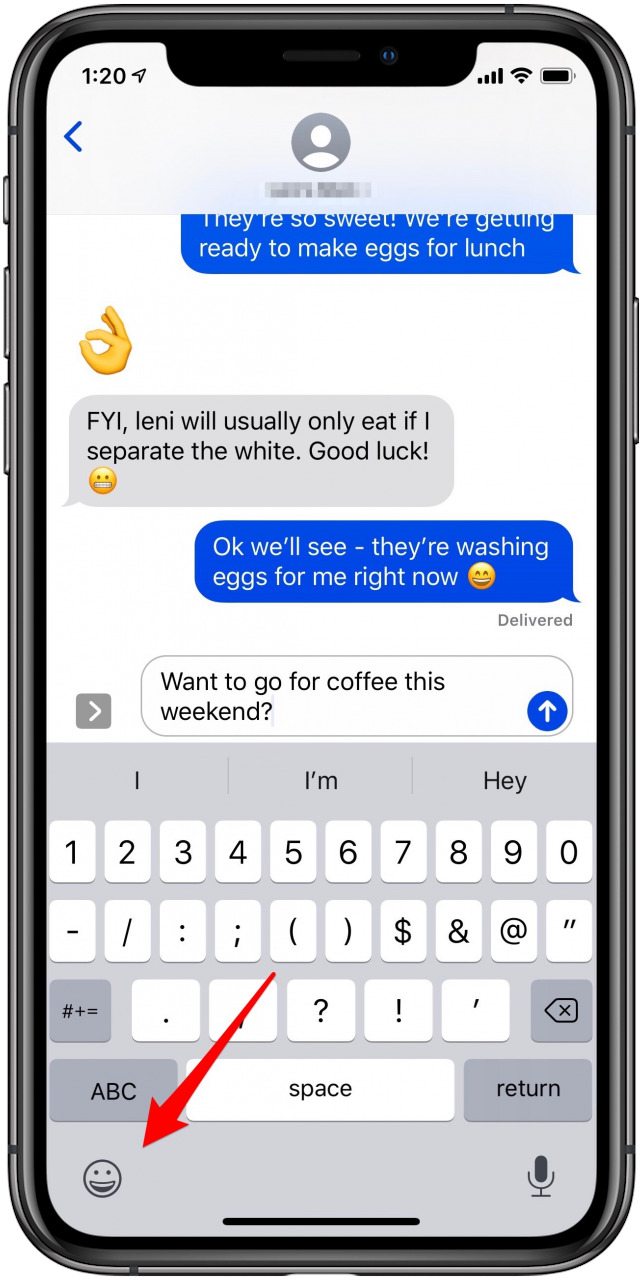
- Algunas de las palabras de su texto serán destacado. Esas palabras tienen emojis asociados con ellos.
- Toque cualquiera de las palabras resaltadas para reemplazarlos con un emoji.
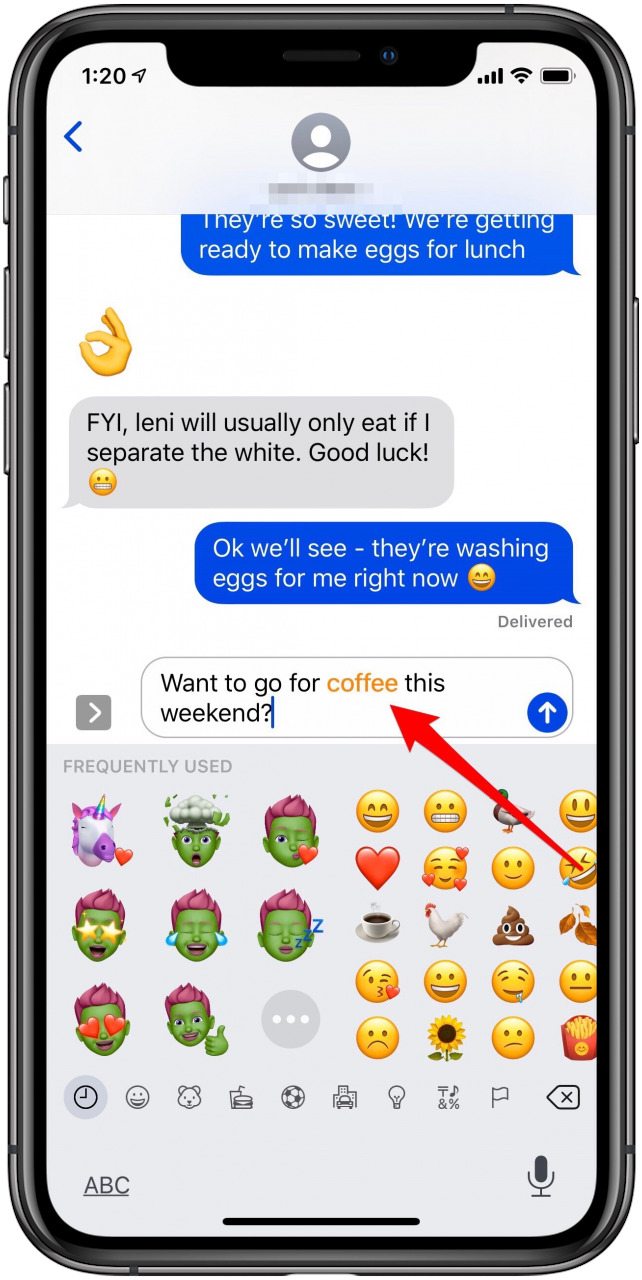

- Algunas palabras tienen varios emojis asociados, así que cuando toca la palabra, tendrás varios emojis para elegir.
- Sea selectivo al usar emojis; ¡a veces, reemplazar una palabra con un emoji no se ve bien!
¡Disfruta de la mensajería sin perder tanto tiempo tratando de encontrar el emoji correcto!
Consulte nuestro Consejo del día gratuito para obtener más tutoriales de dispositivos Apple excelentes.
Publicaciones relacionadas:
 Preguntas y respuestas: la fotógrafa Kelli Klymenko analiza el futuro de la fotografía con iPhone
  Cómo ver sus aplicaciones de Apple Watch en una lista en lugar de una cuadrícula
  Revisión de SCOTTeVEST: chaqueta de viaje con bolsillos ocultos para todo su equipo tecnológico
  Cómo usar la aplicación Measure en el iPhone
  Consejo del día: cómo usar la exposición manual de iOS 8 en la cámara
  Grabadora de voz para iPhone: iTalk de Griffin Technologies
  Los nuevos iPad Pros de Apple tienen pantallas de pantalla completa, Face ID, USB-C, Apple Pencil actualizado
  Los mejores auriculares para colocar sobre las orejas: los HD 630VB de Sennheiser son una obra maestra de alta fidelidad
  Revisión: ahora puedes construir tu propio Apple Watch Dock con Lego
  Cómo configurar y usar su hogar inteligente con dispositivos HomeKit
  Cómo preparar tu iPad para regalar
  Cómo compartir un episodio de podcast desde tu iPhone