

Ya hemos cubierto cómo agregar una cuenta de correo electrónico a su iPhone, cómo eliminar el correo electrónico de su iPhone y cómo eliminar en lugar de archivar los mensajes de correo electrónico. Pero si su aplicación Mail se llena demasiado, es posible que también desee saber cómo eliminar una cuenta de correo electrónico en su iPhone. La aplicación Mail de mi iPhone tiene demasiadas bandejas de entrada sincronizadas y me gustaría eliminar mi cuenta de correo electrónico que no necesito revisar con mucha frecuencia, mi primera cuenta de Gmail. Sin embargo, ya sea que desee eliminar una cuenta de Outlook, una cuenta de Yahoo o cualquier otro proveedor de servicios de correo electrónico, los pasos son los mismos. Comencemos a aprender cómo eliminar una cuenta de correo electrónico de su iPhone.
Estos pasos funcionarán para iPhones 5s y posteriores. Si se está preguntando, “¿qué iPhone tengo?” lo tenemos cubierto.
Cómo eliminar una cuenta de correo electrónico en su iPhone
Solo se necesitan cuatro pasos para eliminar cualquier cuenta de correo electrónico de su dispositivo iOS.
- Abre el Aplicación de configuración.
- Grifo Contraseñas y cuentas.

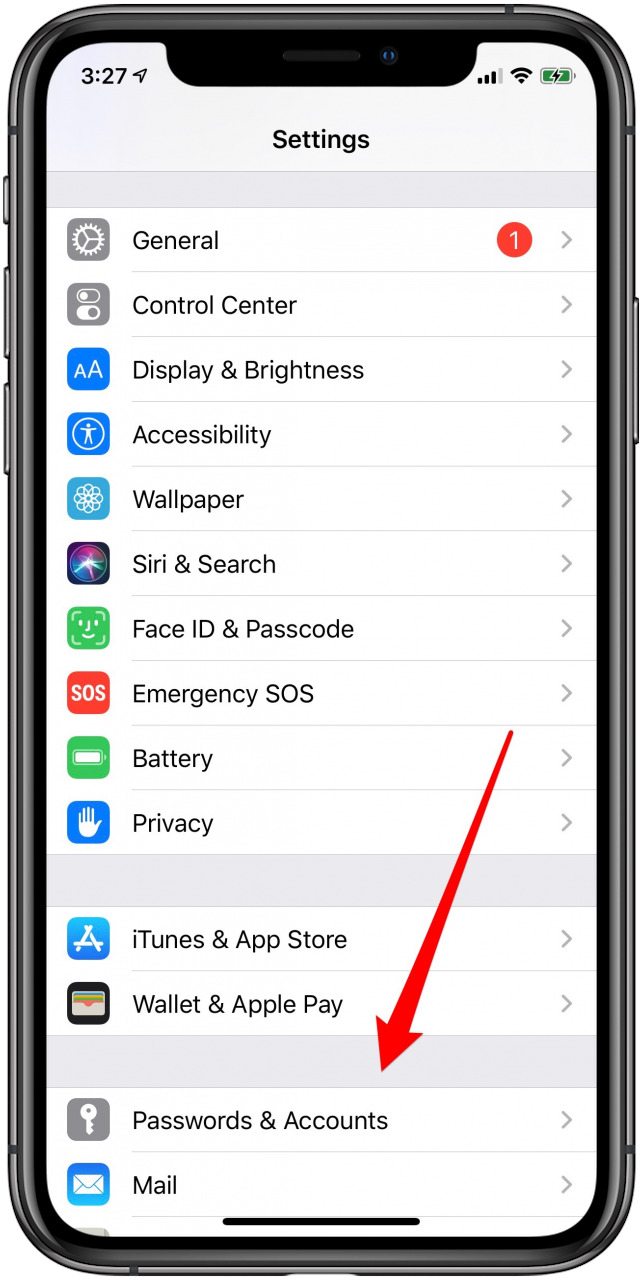
- Toque en el cuenta de correo electrónico desea eliminar.
- Grifo Borrar cuenta.


- Grifo Eliminar de mi iPhone para confirmar.

¡Eso es! Ahora tendrá una cuenta de correo electrónico menos sincronizada con la aplicación Mail de su iPhone.
Crédito de la imagen superior: Rymden / Shutterstock.com
Publicaciones relacionadas:
 Cómo compartir su ubicación desde Google Maps en su iPhone
  iFunBox: Cómo transferir videos a su iDevice sin iTunes
  Find My iPhone: Cómo desactivar Find My iPhone con 3 métodos sencillos
  Cómo usar la función Apple Maps AR Flyover con iOS 11 en iPhone
  Las 5 razones por las que estoy reemplazando mi Apple Watch por un Fitbit Flex 2
  Equipo tecnológico imprescindible para sus aventuras de campamento
  Adiós Siri, ¿hola Viv?
  Cómo deshabilitar temporalmente Touch ID o Face ID en su iPhone
  Cómo agregar más de 4 aplicaciones a la base del iPhone usando carpetas
  Cómo usar Burst & Live Photos para tomas de acción en el iPhone en iOS 14
  Revisión: 2nd Vote, la aplicación conservadora que puede ayudar involuntariamente a los liberales a elegir dónde comprar
  iPhone 7: todo lo que esperamos del evento de septiembre de Apple