

¿Alguna vez necesitó el número de serie de su iPhone, el IMEI de iPhone, el número de serie de su iPad o el IMEI de su iPad y se dio cuenta de que no tenía idea de cómo encontrarlo? A veces, necesita el número IMEI de su iPhone cuando se pregunta “¿está desbloqueado mi teléfono”? En otras ocasiones, es posible que deba buscar el número de serie de un iPad o iPhone antes de ponerse en contacto con Apple para obtener asistencia, o al completar formularios de registro y asistencia de Apple o su compañía de seguros. Repasaremos cómo hacer una verificación de IMEI y varios lugares para verificar el número de serie de un iPad o iPhone. Puede encontrar el IMEI y el número de serie de su iPad y iPhone con o sin su teléfono o tableta, ya sea que su iPhone o iPad esté funcionando o no, ya sea que tenga un iPhone antiguo o un teléfono o tableta más nuevo; He aquí todas las formas de encontrar un número de serie de iPhone, IMEI de iPhone, número de serie de iPad o IMEI de iPad.
Índice de contenido
- 1 Cómo hacer una verificación de IMEI y una búsqueda de número de serie en su iPad y iPhone (incluso en un iPhone antiguo)
- 2 Cómo encontrar un número de serie de iPhone y un IMEI de iPhone si tiene su teléfono y está funcionando
- 3 Cómo encontrar un número de serie de iPad y un IMEI de iPad
- 4 Encuentre un número de serie de iPhone, un número de IMEI de iPhone y un número de IMEI de iPad con iTunes o Finder
- 5 Cómo encontrar un número de serie de iPhone si tiene su teléfono, pero no se enciende
- 6 Cómo encontrar un número de serie de iPhone sin el teléfono
- 7 Cómo encontrar un número de serie de iPhone directamente en el empaque del iPhone
- 8 Use su ID de Apple para encontrar el número de serie de su iPhone
- 9 ¿Aún necesitas ayuda? Comuníquese con Apple
Cómo hacer una verificación de IMEI y una búsqueda de número de serie en su iPad y iPhone (incluso en un iPhone antiguo)
Si necesita encontrar su número de serie de iPhone, iPhone IMEI, número de serie de iPad o iPad IMEI, aquí tiene todas las formas de buscar el número que necesita. Comencemos a aprender para qué sirven estos números de serie y números IMEI de Apple, y cómo encontrarlos cuando los necesite.
Número de serie de Apple: ¿Qué significa el número de serie de un iPad o iPhone y cuándo debemos realizar una búsqueda?
El número de serie de su iPhone es una cadena única de dígitos que identifica su dispositivo y contiene una gran cantidad de información si sabe cómo decodificarla. Todo, desde la ubicación de la fábrica donde se produjo su teléfono, así como la fecha de producción, hasta el modelo, la capacidad de almacenamiento e incluso el color. Es posible que necesite el número de serie de su iPhone cuando llame a Apple para solicitar asistencia o para asegurar su iPhone. Aquí hay un enlace divertido para seguir si lo desea aprenda más sobre cómo decodificar el número de serie en su dispositivo.
El IMEI de su iPad y iPhone: ¿Qué es un número IMEI y cuándo debemos hacer una verificación de IMEI?
IMEI son las siglas de International Mobile Equipment Identity. Su operador de telefonía celular utiliza el IMEI y la tarjeta SIM de su iPhone para vincular su teléfono a su red. Rara vez necesitará el número IMEI de su iPhone, pero puede usar el número IMEI de su iPhone como una alternativa al número de serie de su iPhone cuando llame a Apple para solicitar asistencia. También puede necesitar su número IMEI si desea desbloquear su iPhone de su proveedor actual y transferir el servicio celular a un nuevo proveedor.
Cómo encontrar un número de serie de iPhone y un IMEI de iPhone si tiene su teléfono y está funcionando
Si tiene un iPhone 5 o posterior, aquí le mostramos cómo encontrar el número de serie de su iPhone:
- Abre el Aplicación de configuración.
- Grifo General.

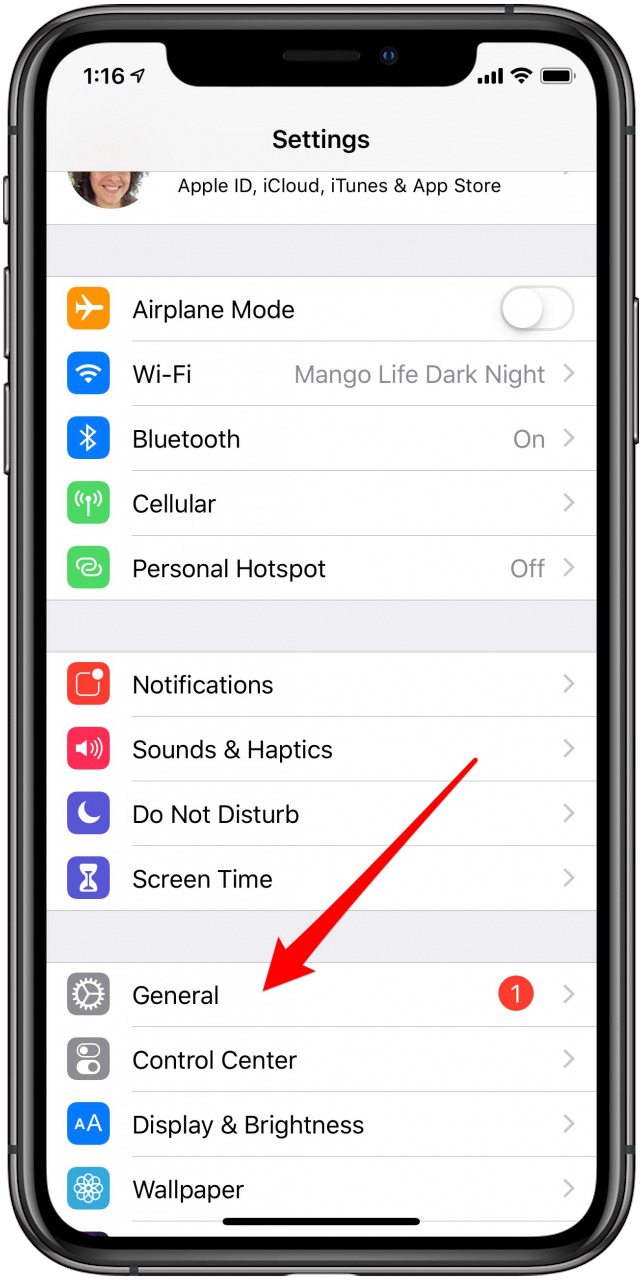
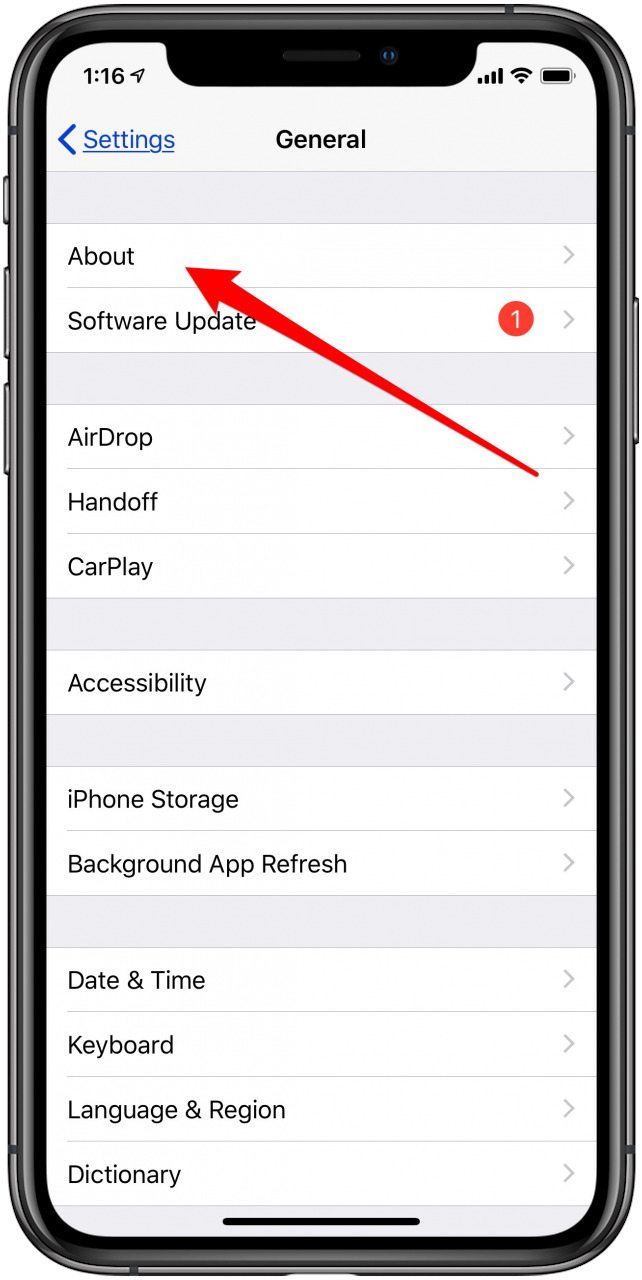
- Grifo Acerca de.
- Aquí verás tu iPhone Número de serie.

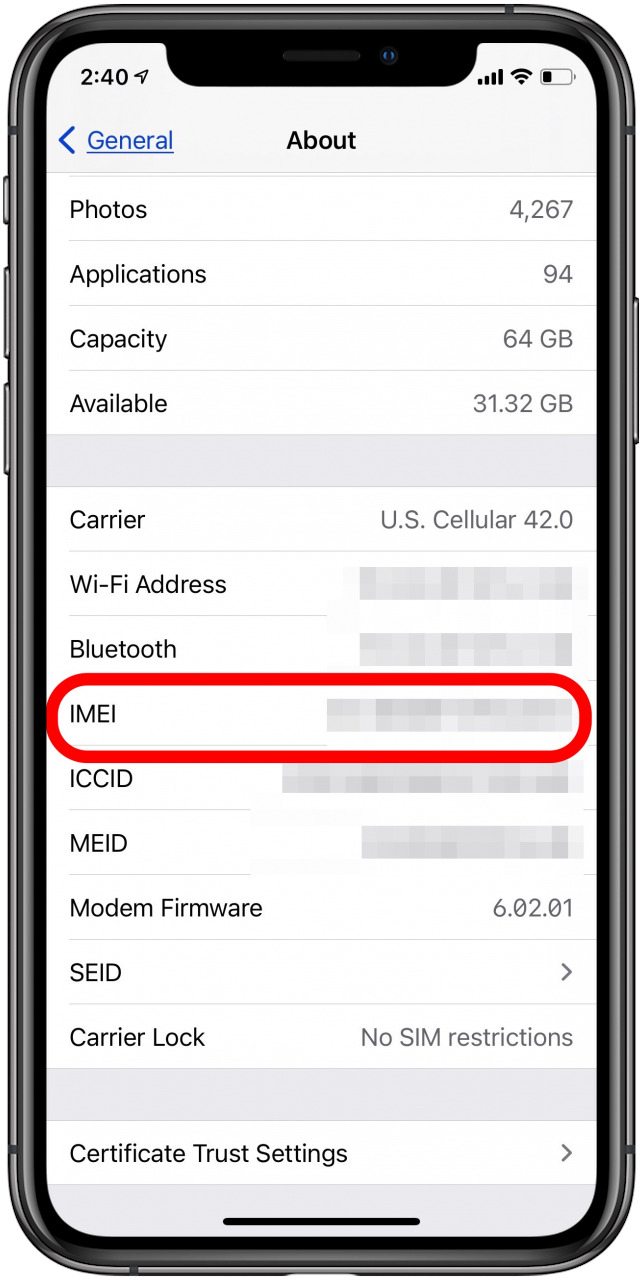
- Desplácese un poco más hacia abajo en la página y verá el número IMEI de su iPhone.
Cómo encontrar un número de serie de iPad y un IMEI de iPad
Puede seguir los mismos pasos anteriores para encontrar los números de serie e IMEI de su iPad. Simplemente abra la aplicación Configuración y toque Acerca de para encontrar la información que necesita. También puede buscar en la parte posterior de su iPad, iPad Pro o iPod touch para encontrar el número de serie del dispositivo. Si tiene un iPad que es un modelo de Wi-Fi y celular, también verá el IMEI.

Encuentre un número de serie de iPhone, un número de IMEI de iPhone y un número de IMEI de iPad con iTunes o Finder
Apple está eliminando iTunes y reemplazándolo con Apple Music, Apple Podcasts y Apple TV. Si su Mac ejecuta macOS Mojave o una versión anterior, aún puede usar iTunes para encontrar la información que necesita. Si tiene el hábito de hacer copias de seguridad de su iPhone en iTunes con regularidad, es una excelente manera de mantener una copia de seguridad local en caso de que necesite restaurar su iPhone. iTunes también es útil si necesita el número de serie de su iPhone pero no lo lleva consigo. Si su Mac ejecuta macOS Catalina 10.15 o posterior, deberá usar Finder. Todo lo que necesitas hacer es:
- Conecte su iPhone o iPad a su computadora.
- Abierto iTunes en una computadora en la que haya hecho una copia de seguridad de su iPhone o iPad si está usando una PC o Mac con macOS Mojave o una versión anterior.
- En el menú de iTunes, haga clic en Preferencias.
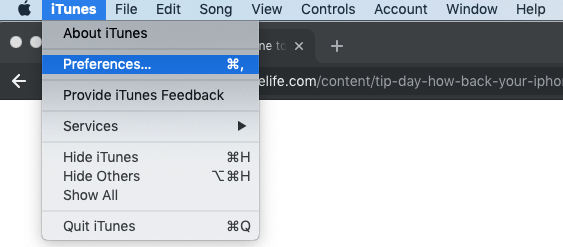
- Hacer clic Dispositivos en la parte superior de la ventana que aparece.
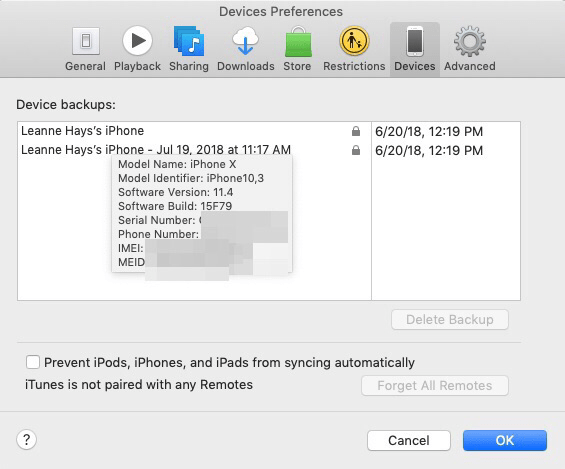
- Verá su iPhone o iPad allí, junto con cualquier otro dispositivo que haya respaldado en iTunes.
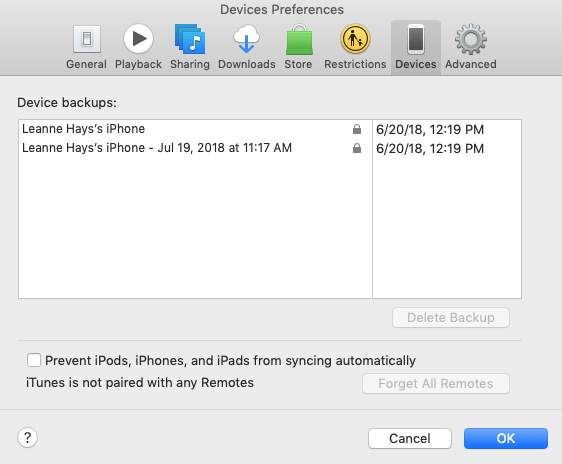
- Pase el mouse sobre su iPhone o iPad y verá una lista de datos sobre su teléfono, incluido su número de serie y número IMEI.
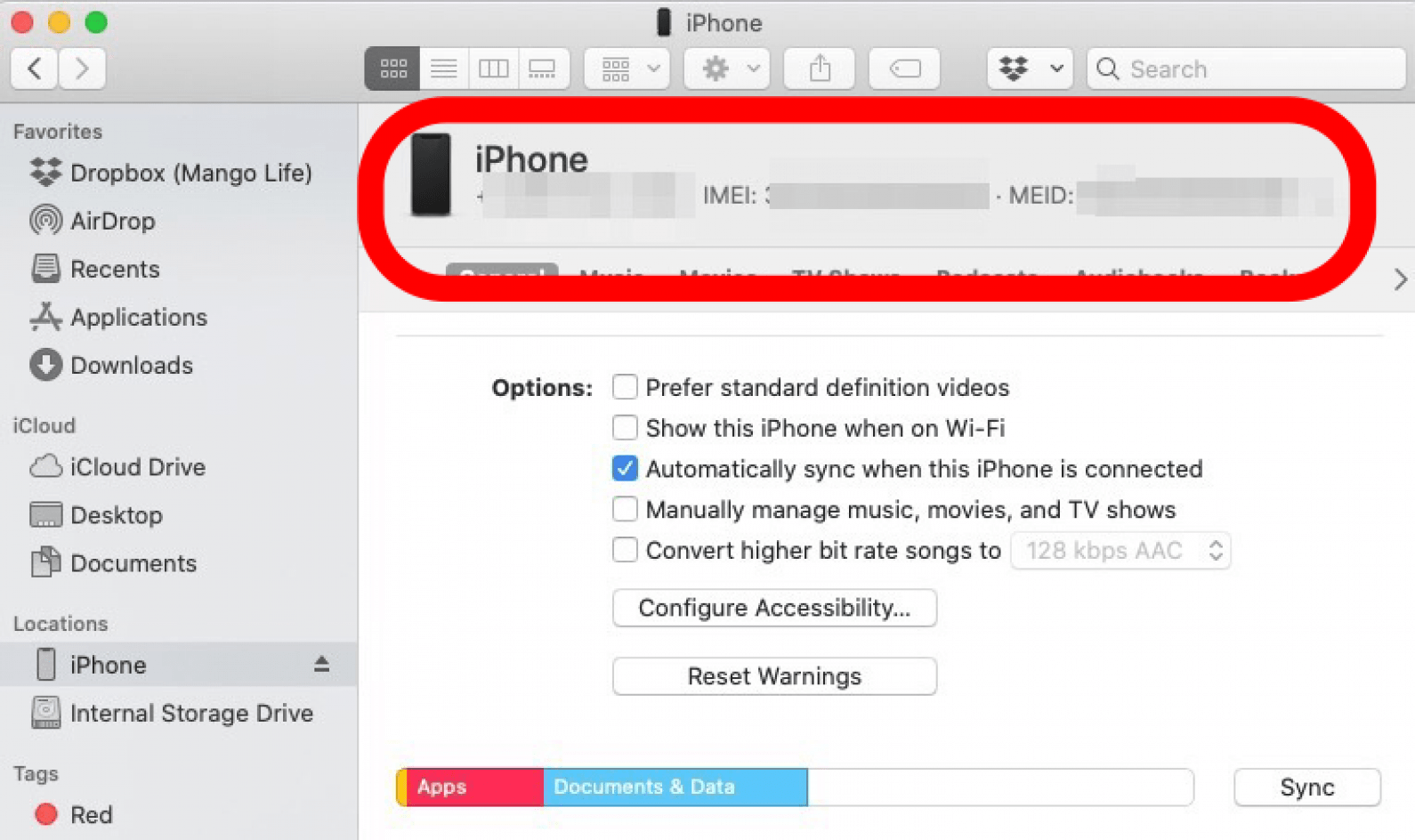
- Abierto Descubridor si está ejecutando macOS Catalina 10.15.
- Busque y haga clic en su iPhone o iPad en Ubicaciones en la barra lateral.
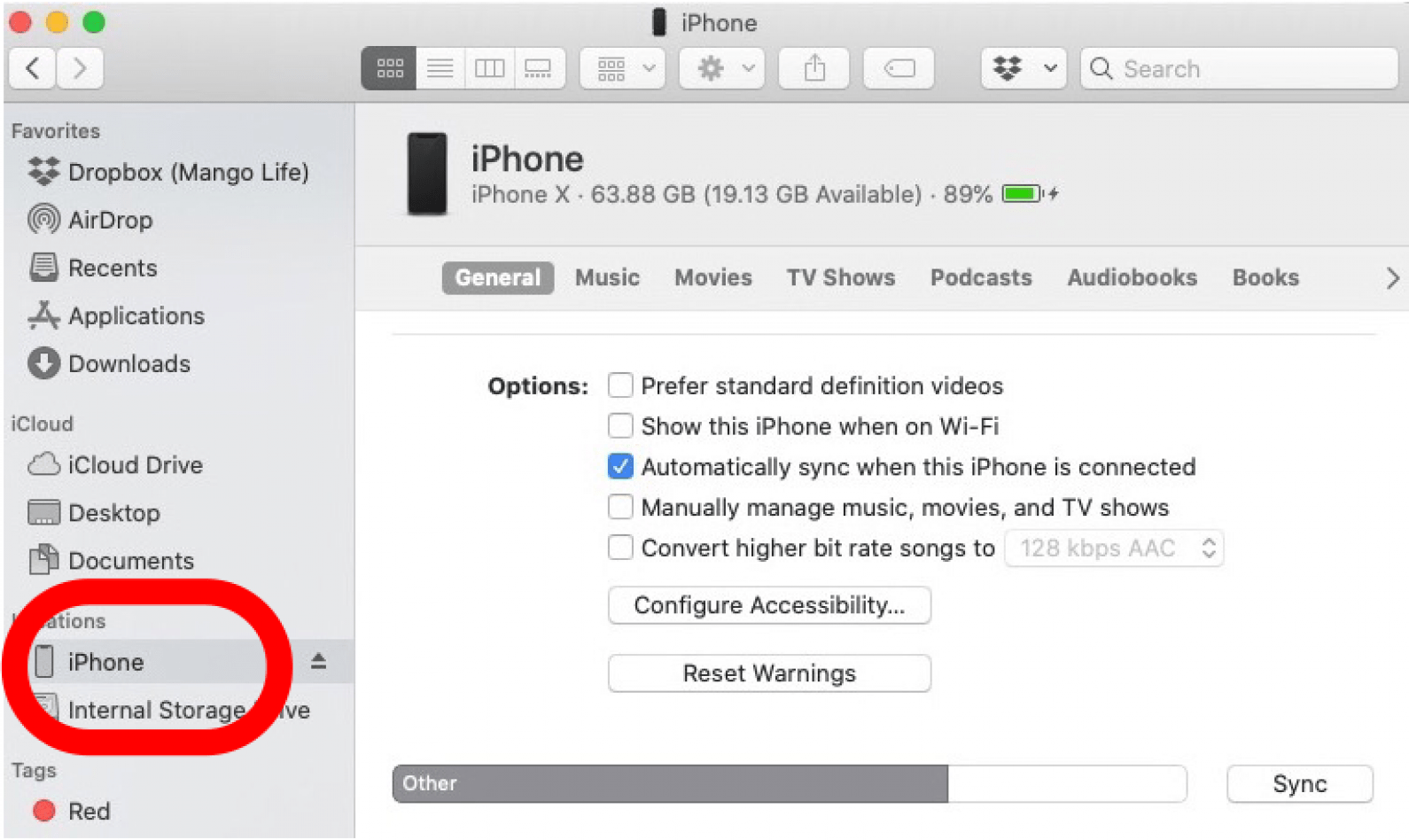
- Haga clic en el nombre de su modelo de iPhone o iPad y verá el número de serie de su iPad o iPhone.
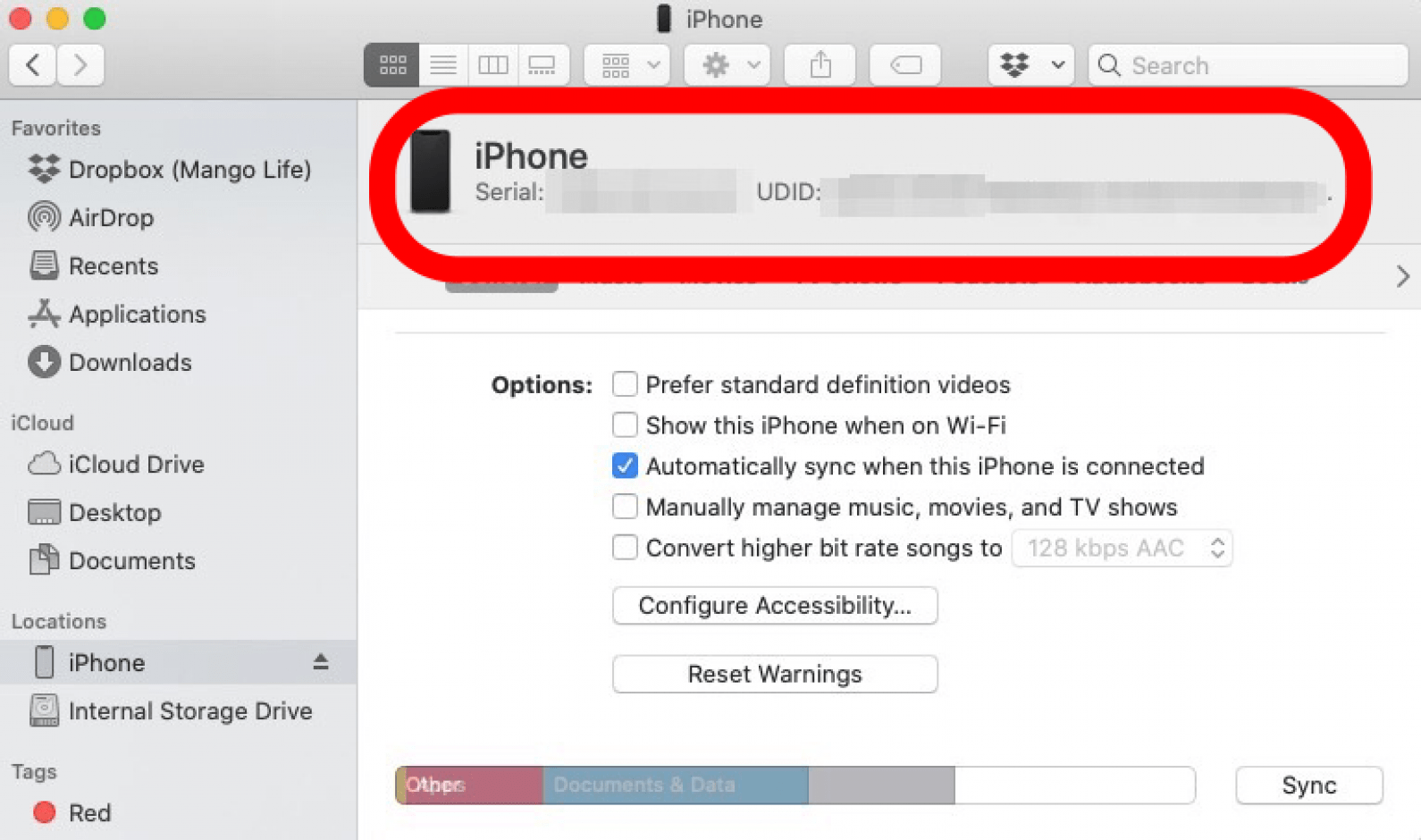
- Haga clic en el número de serie de su iPad (modelo celular) o iPhone y verá su número IMEI.
Cómo encontrar un número de serie de iPhone si tiene su teléfono, pero no se enciende
Si necesita saber cómo encontrar un número de serie de iPhone antiguo, y si tiene el teléfono con usted pero no puede encenderlo, es un proceso sencillo de un solo paso. También le mostraremos cómo encontrar el IMEI en un iPhone; este es el camino a seguir si tiene un teléfono más antiguo que el iPhone 4S.
Cómo encontrar un número de serie e IMEI de un iPhone antiguo (para un iPhone antiguo)
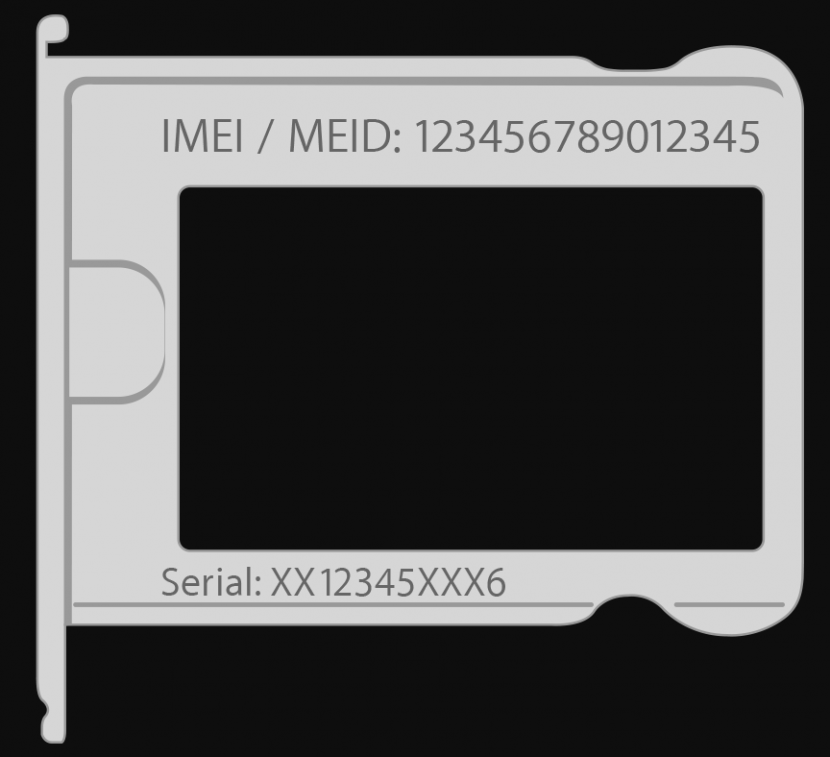
Si tiene un iPhone antiguo, incluido el iPhone 3G, 3GS, 4 (GSM) o 4s, simplemente abra la bandeja SIM y verá el número de serie de su iPhone y el IMEI grabado en la parte posterior de la bandeja.
Cómo encontrar el IMEI en un iPhone (para un iPhone más nuevo)
Para los teléfonos posteriores al 4S, el número de serie del iPhone ya no está grabado por separado en la bandeja SIM. Sin embargo, no se preocupe, verá el número IMEI del iPhone grabado en la parte posterior de la bandeja, y Apple también acepta este número, ¡así que ya está listo!
Cómo encontrar un número de serie de iPhone sin el teléfono
Si necesita el número de serie de su iPhone pero no tiene su teléfono en la mano, aún tiene opciones.
Cómo encontrar un número de serie de iPhone directamente en el empaque del iPhone
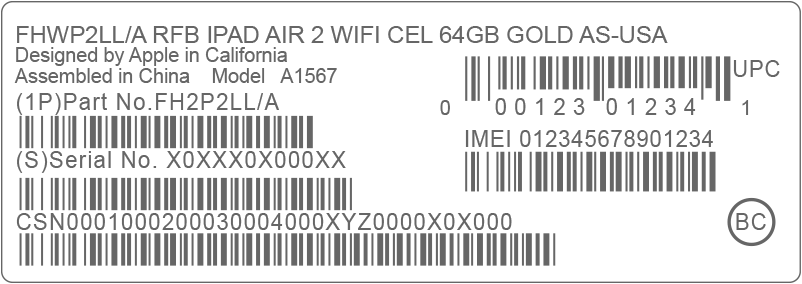
Siempre me gusta guardar las cajas en las que vienen mis productos Apple, por si quiero venderlos o regalarlos más tarde. Resulta que este es un buen hábito porque hay una manera fácil de encontrar el número de serie de su iPhone sin su teléfono; solo necesitará el empaque original de su iPhone. Todo lo que necesita hacer para encontrar el número de serie de su iPhone en su empaque original es buscar la etiqueta del código de barras; ¡el número de serie está ahí! Si todavía tiene su factura o recibo original de Apple, el número de serie también estará allí.
Use su ID de Apple para encontrar el número de serie de su iPhone
Este método no funcionará si tiene configurada la autenticación de dos factores para su cuenta de ID de Apple, la razón es que se envía un código a su iPhone para verificar que está bien iniciar sesión con su ID de Apple desde otro dispositivo. Si no tiene acceso a su iPhone, ¡no puede recuperar este código! Si tiene acceso a otro dispositivo, pero no tiene su teléfono, simplemente inicie sesión con su ID de Apple para encontrar el número de serie de su iPhone.
Inicie sesión con su ID de Apple con este enlace.
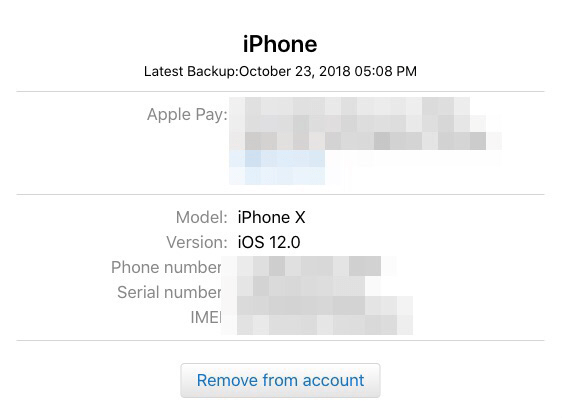
- Verá una página de información sobre su cuenta; haga clic en su iPhone en el Dispositivos sección.
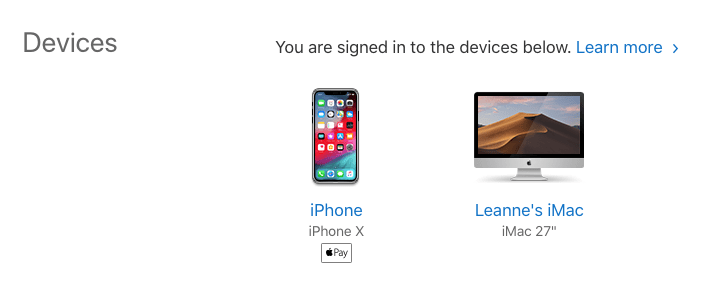
- Verá una lista de información básica sobre su iPhone, incluido su número de serie.
¿Aún necesitas ayuda? Comuníquese con Apple
Si aún no ha podido encontrar el número de serie de su iPhone, contactar Apple, y estarán encantados de ayudarte a resolver tu problema.
Crédito de la imagen superior: guteksk7 / Shutterstock.com
Publicaciones relacionadas:
 Es oficial: el evento de iPhone del décimo aniversario de Apple tendrá lugar el 12 de septiembre
  Los mejores consejos de profesionales para su año más productivo
  Programación rápida 101: el poder de las extensiones
  El protector de pantalla Z sobrevivió la vida conmigo sorprendentemente bien [Review]
  Nuestras 7 funciones favoritas de iOS 14: imagen en imagen, privacidad de la aplicación y más
  Cómo buscar fotos por ubicación en tu iPhone
  Cómo deshabilitar las fotos de contacto
  Cómo compartir todas las fotos en un momento a la vez
  Cómo configurar un contacto de emergencia para emergencias SOS en iPhone
  Cómo usar Siri sin hablar
  Establecer cuánto tiempo permanecen los correos electrónicos de iCloud eliminados en la papelera en el iPhone
  ¿Actualizar su iPhone mientras está inscrito en el programa Beta de iOS? Leé esto primero