

A veces, la función No molestar seguirá permitiendo el paso de mensajes y llamadas en determinadas circunstancias, según la configuración de No molestar. ¿Quieres usar tu teléfono sin recibir NINGUNA notificación ni llamada? Esta es la mejor manera de configurar No molestar para que su teléfono no se apague por ningún motivo. Lo uso para cuando escucho podcasts o simplemente trato de trabajar.
* Esta publicación es parte de Vida del iPhoneBoletín de noticias Consejo del día. Regístrate. *
Relacionado Cómo desactivar las alertas de emergencia en su iPhone
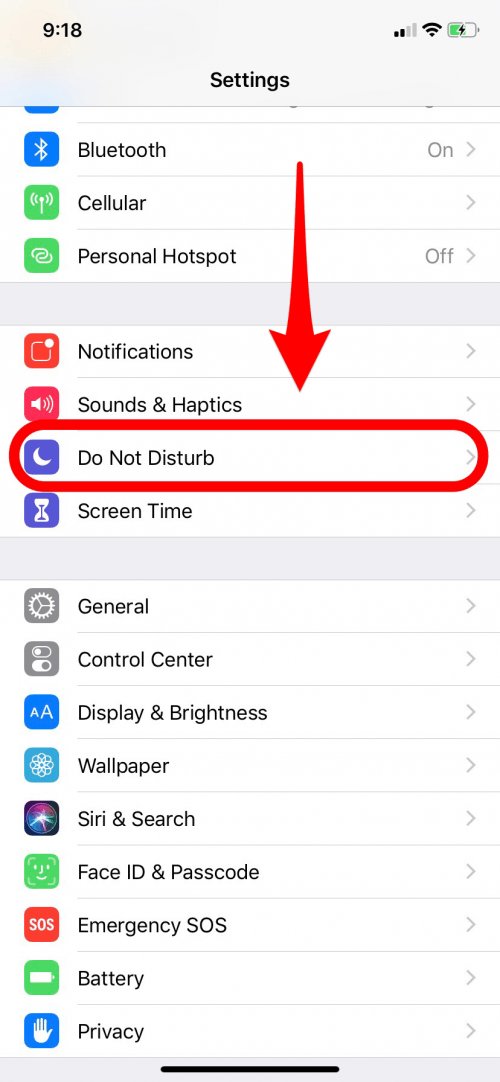
- Configuración abierta.

- Toca No molestar.
- Para No molestar, asegúrese de que el interruptor esté ENCENDIDO.

- En Silencio, toca Siempre.

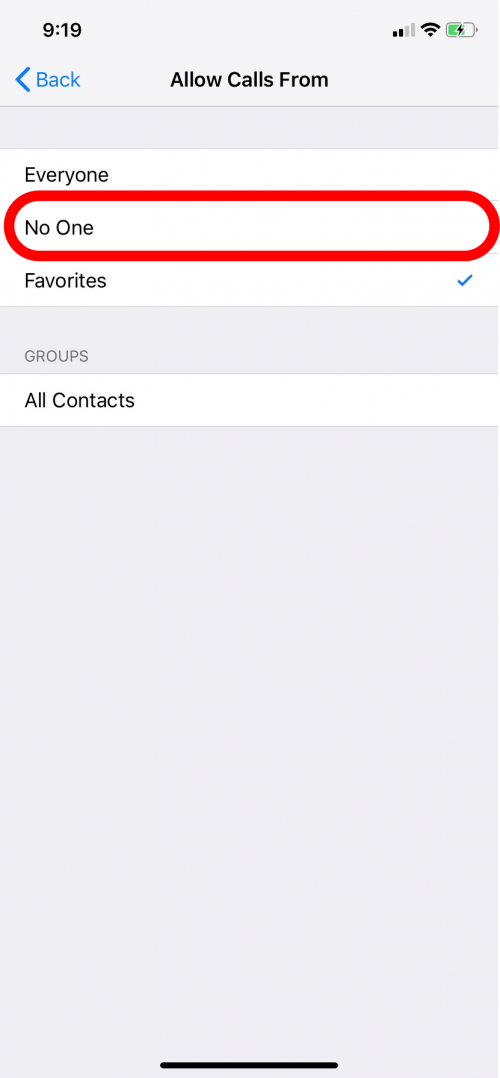
- En Teléfono, toque Permitir llamadas desde y seleccione Nadie.
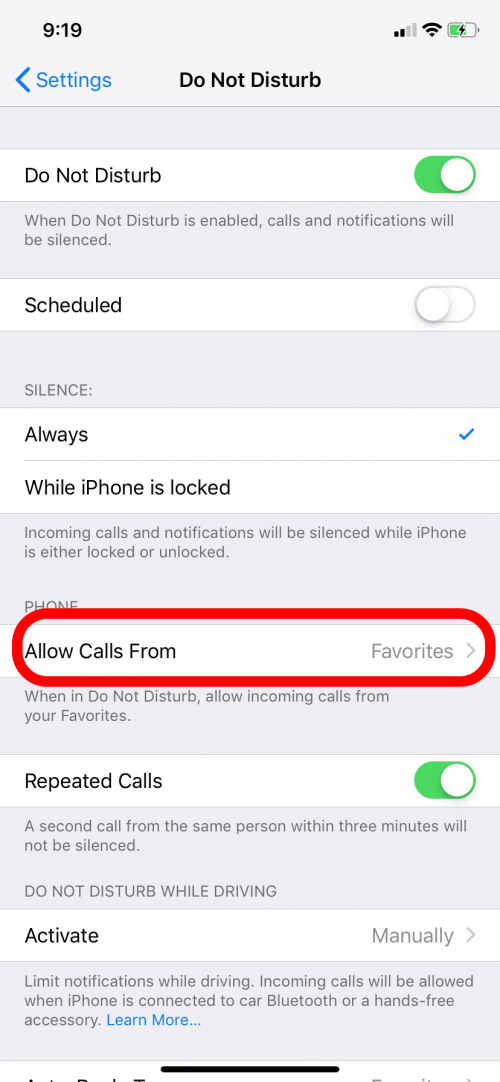
- Para llamadas repetidas, asegúrese de que el interruptor esté APAGADO.

Con esta configuración, no recibirá ninguna notificación y todas las llamadas irán inmediatamente al correo de voz. También verá un recordatorio en su pantalla de bloqueo hasta que desactive No molestar.
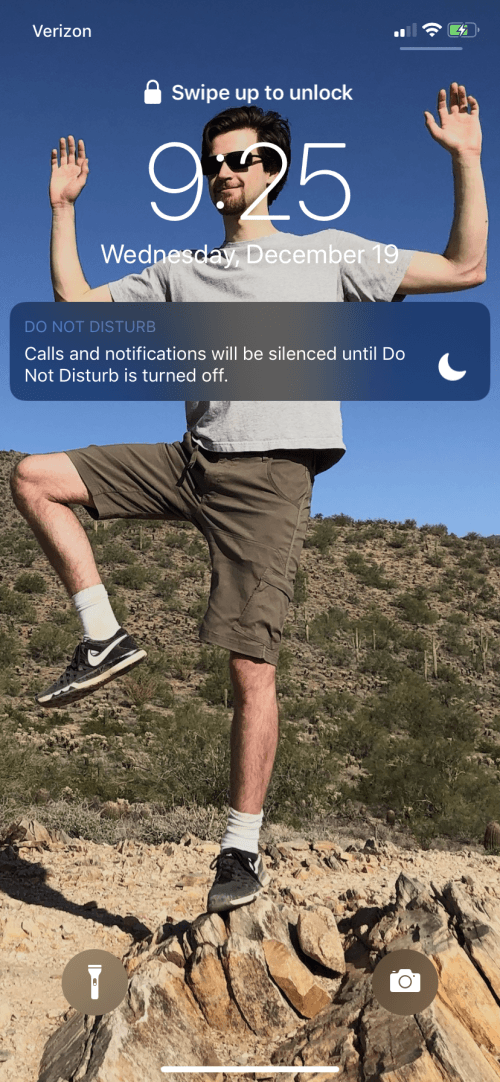
Para cuando quiera usar, o incluso no usar, su teléfono sin interrupción, simplemente siga los pasos anteriores. Pero no olvide volver a encenderlo después de un tiempo, ¡no querrá perderse ningún recordatorio del día!
Crédito de la imagen superior: leungchopan / Shutterstock.com
Publicaciones relacionadas:
 Nueva actualización de iOS 11.3: estado de la batería, Animoji y más
  Cómo usar otra aplicación durante una llamada telefónica con su iPhone
  Cómo alquilar películas y programas de Amazon Prime
  Review: Funda Folio ZAGG para iPad mini 4
  Revisión de AnyTune Pro HQ
  Análisis del portátil inteligente: Rocketbook Everlast
  Cómo deshabilitar las vistas previas de notificaciones para todas las aplicaciones con iOS 11 en iPhone
  Cómo usar una eSIM para configurar su plan celular
  Cómo agregar una tabla a las notas con iOS 11 en iPhone
  NextDrive Plug: una nueva forma de expandir el almacenamiento de su iPhone
  Revisión: Auriculares Surge 3D de Surge Club con micrófono boom desmontable
  Cable Lightning Duo 2: escucha y carga al mismo tiempo