
* Esta publicación es parte de Vida del iPhoneBoletín de noticias Consejo del día. Regístrate. *
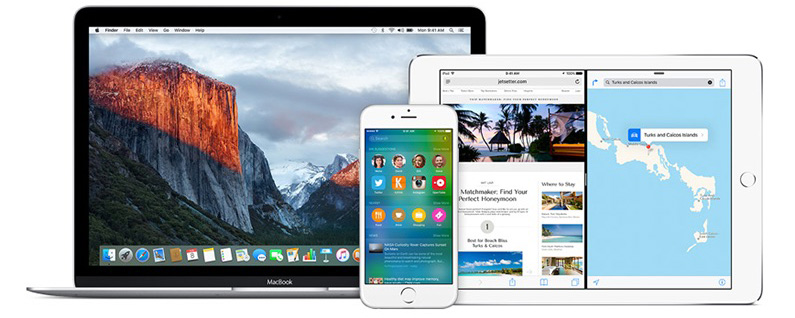
El próximo iOS 9 tiene muchas características nuevas excelentes, que incluyen la aplicación News, multitarea en pantalla dividida en el iPad, indicaciones de tránsito y para caminar en Maps, nuevas opciones de formato en Notes y un Siri más inteligente. Por primera vez, Apple está haciendo una versión beta (lo que significa una versión de prueba aún no final) disponible para descarga pública. Puede utilizar el nuevo software de iOS e informar de cualquier error a Apple. Pero cuidado: Apple aconseja a los usuarios que no lo instalen en su dispositivo principal porque aún puede haber algunos errores y porque algunas de sus aplicaciones favoritas pueden no funcionar. Si desea probar el nuevo software, puede descargarlo siguiendo estos pasos.
Para instalar iOS 9 beta en su iPhone o iPad, primero vaya a la Programa de software beta en el sitio web de Apple, haga clic en Registrarse y luego inicie sesión con su ID de Apple y contraseña.
Luego, deberá aceptar los términos antes de poder inscribir su dispositivo. Luego te llevan al Guía Beta de Apple para Betas públicas , que le indica cómo comenzar, explica cómo enviar comentarios y le aconseja que primero haga una copia de seguridad de su dispositivo, para que pueda volver a iOS 8 si lo necesita.
Haga clic en la opción de iOS en la parte superior. Debajo del encabezado Introducción, verá un enlace que dice “inscriba su dispositivo iOS”. Al hacer clic en eso, aparece la página Enroll Your Devices.
Esta página le aconseja hacer una copia de seguridad de iTunes de su dispositivo iOS y luego archivarla antes de instalar la versión beta. Luego le indica que vaya a beta.apple.com/profile a través del iPhone o iPad en el que desea instalar iOS 9. En esa página encontrará un enlace para descargar un perfil de configuración.
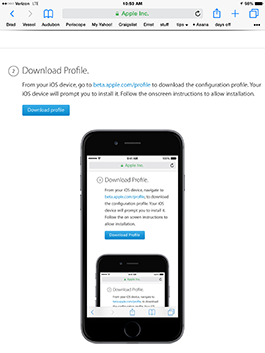
Haga clic en eso, y luego será llevado automáticamente a la configuración y aparecerá una ventana de Perfil de instalación. Luego haga clic en Instalar. Esto abre un acuerdo de consentimiento, que requiere que vuelva a hacer clic en Instalar. Al hacer clic en Instalar, aparece otra ventana que requiere que haga clic en Instalar.
Luego aparece una ventana que dice Reiniciar requerido. Toca Reiniciar.
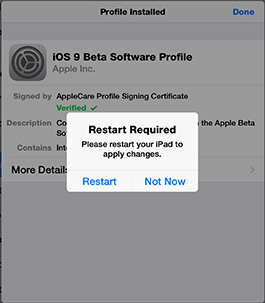
Luego, su dispositivo se reinicia. Una vez que se reinicia, todavía está en iOS 8. Para instalar la versión beta pública, debe seguir el mismo procedimiento que haría con cualquier actualización de iOS: vaya a Configuración> General> Actualización de software. Esto abrirá una ventana que muestra iOS 9 Public Beta. Toque Descargar e instalar.
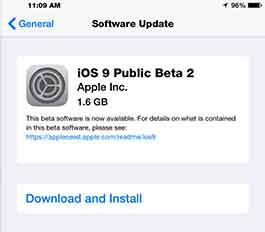
A continuación, deberá aceptar los términos y condiciones y luego tocar Aceptar por segunda vez.
La beta luego se descarga. Una vez que su iPhone o iPad se reinicia, tiene 10 segundos para elegir instalar más tarde.
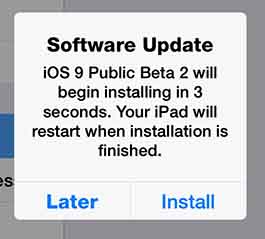
Si no lo toca, la instalación comienza después de 10 segundos. Su dispositivo se reinicia y luego está ejecutando iOS 9. Pero primero se requerirá alguna configuración. Toque Continuar, luego ingrese un código de acceso cuando se le solicite, luego ingrese su ID y contraseña de iCloud, y luego toque Comenzar. A continuación, estará en la pantalla de inicio con iOS 9 instalado y listo para usar.
Publicaciones relacionadas:
 Resumen de rumores de iPadOS 14
  Revisión: estos auriculares inalámbricos tienen un estuche de carga que también funciona como altavoz
  Capture la historia de su vida en un segundo al día con la aplicación 1SE
  Cómo extraer widgets de la vista Hoy a la pantalla de inicio
  Rumores previos al anuncio: diseño, precios y especificaciones de los próximos modelos de iPhone
  Retroceso: si McDonald’s se anunciara como Apple
  Kuke Case avergüenza el paquete de baterías de Apple y proporciona almacenamiento adicional
  Encuentra el modo perdido de mi iPhone: ¿cómo funciona y qué hace?
  Revisión: el soporte de carga MyPort también funciona como cargador inalámbrico portátil
  Cómo compartir transcripciones de correo de voz a texto en el iPhone
  Las mejores aplicaciones para alegrar el día de alguien a pesar del distanciamiento social
  Los mejores regalos de graduación para usuarios de iDevice