
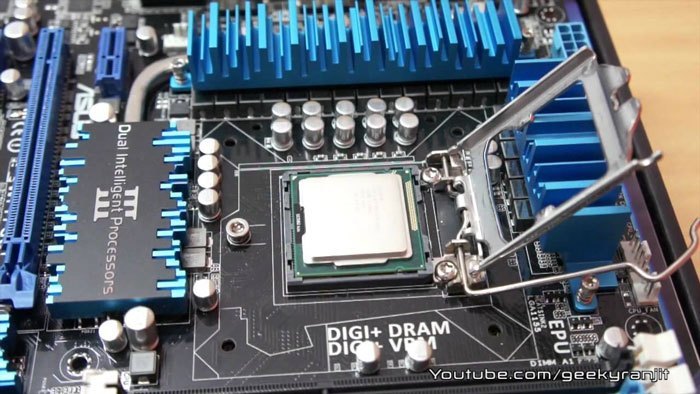
Es más importante verificar la temperatura de la CPU en Windows 10. Ya que Microsoft Windows 10 es el último sistema operativo. Los requisitos del sistema de Win 10 son bastante altos que la versión anterior de Windows 7. Esa es la razón por la que los usuarios actualizan Windows 7 a 10 con baja especificación a menudo enfrentan problemas de alta temperatura de la CPU.
Por eso es más importante monitorear y verificar la temperatura de la CPU en un sistema con sistema operativo Windows 10. Pero cómo verificar la temperatura de la CPU en Windows 10 y cuáles son los mejores monitores de temperatura de la CPU para Windows 10. Explicaremos todo en esta publicación.
Es cierto que si verifica regularmente la temperatura de la CPU en Windows 10 o 7, lo protege de los resultados peligrosos de la alta temperatura de la computadora.
Pero, ¿por qué es importante verificar la temperatura de la CPU en Windows 10? Los requisitos del sistema deficientes son una cosa, pero cuando sigues usando Win 10 en ese sistema, tu computadora comenzará a mostrar señales de sobrecalentamiento.
Algunas de estas señales de sobrecalentamiento de la PC son el rendimiento lento de la PC, el ruido fuerte del ventilador de la CPU y, lo peor de todo, la pantalla azul de la muerte. También puede sentir el calor de la CPU saliendo de la carcasa de la PC. Ese es el punto donde debe verificar la temperatura de la CPU en Windows 10.
Si se pregunta cómo puedo verificar la temperatura de la CPU en Windows 10? ¿Y Windows proporciona alguna herramienta incorporada para verificar la temperatura de la CPU? Si no es así, ¿existe algún software de monitorización de temperatura de computadora gratuito que pueda revelar esta información?
Agárrate fuerte mientras explicaremos estas preguntas comunes pero importantes en esta publicación.
Índice de contenido
¿Tiene Windows una herramienta incorporada para verificar la temperatura de la CPU?
Si desea verificar la temperatura de la CPU, desafortunadamente no hay ningún monitor de temperatura de la CPU incorporado para Windows 10 y 7. Esa declaración también es válida para el monitor de temperatura de la GPU. Porque corrió la misma suerte cuando intenta verificar la temperatura de la GPU en Windows 10 o 7. No hay ningún monitor de temperatura de la GPU en Windows 10.
Para revelar información sobre la temperatura de la GPU / CPU, debe acceder al BIOS del sistema. Este método consume mucho tiempo y también requiere experiencia.
Por otro lado, hay varias aplicaciones de temperatura de computadora gratuitas para Windows 7 y 10. Estos dispositivos de temperatura de PC fáciles de usar nos ayudan a ver la temperatura de la CPU al instante. Si descarga el monitor de temperatura de Windows 10 en su sistema, será más fácil verificar la temperatura de la CPU en una PC con Windows.
Estas herramientas de monitoreo de temperatura son aplicaciones de terceros de tamaño pequeño, que brindan lecturas exactas de la temperatura del núcleo utilizando los sensores colocados en la placa base.
Cómo verificar la temperatura de la PC en Windows 10
La forma más rápida y confiable de verificar la temperatura de la CPU es descargar el mejor monitor de temperatura de la CPU para Windows 10. Para eso, nuestra opción favorita es descargar la utilidad gratuita Core Temp. Este monitor de calor para PC es de tamaño pequeño, lo que se suma a la prueba del sistema. Este gadget de temperatura de CPU gratuito está disponible en la configuración y en la versión portátil.

Proporciona lecturas exactas de temperatura de la CPU del núcleo individual por separado. Puede verificar fácilmente la temperatura de la CPU en Windows 10 y Windows 7 con la utilidad de temperatura central.
Core temp funciona completamente bien en los sistemas operativos Windows 10/7. Pero cuidado con la basura de Install IQ (instala barras de herramientas / anuncios en el navegador). Cuando descargas Core Temp, usa siempre la versión independiente.
Si tiene una CPU Intel en su PC o computadora portátil, descargue Real Temp. Es el mejor monitor de temperatura para portátiles. Puede verificar instantáneamente la temperatura de la computadora portátil con este pequeño software de temperatura para PC. Esta herramienta también resuelve su pregunta: ¿cómo verificar la temperatura de la computadora portátil?
Bueno, esta no es la única opción que tienes aquí.
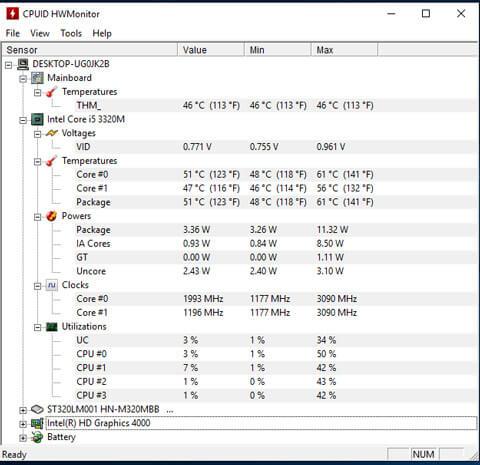
También puede descargar CPUID HWMonitor para ver la temperatura de la CPU. HWMonitor muestra una amplia variedad de información al acceder a los sensores del sistema. Además de verificar la temperatura de la CPU, también muestra voltajes del sistema, velocidades del ventiladory consumo de energía de la CPU.
También es compatible con todo el hardware conectado en su computadora que tenga sensores (incluidas sus tarjetas gráficas y discos duros). Una característica más de HWMonitor es que también es el mejor monitor de temperatura de GPU en Windows 10. No solo muestra el modelo de tarjeta gráfica que tiene en su PC, sino que también puede controlar la temperatura de GPU en Win 10 o 7.
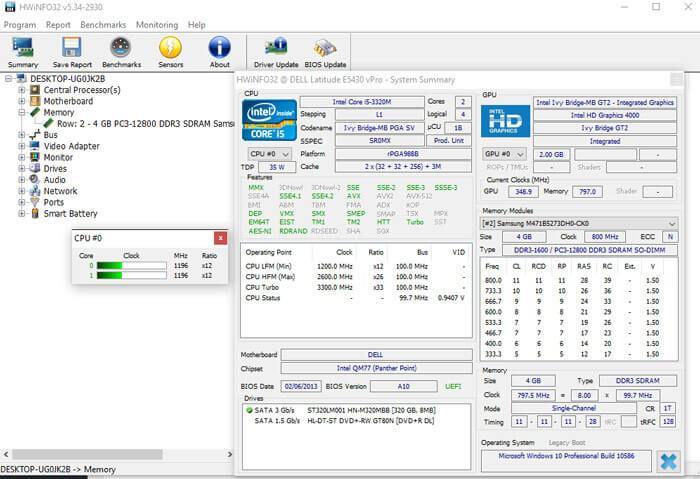
En caso de que desee un programa temporal de CPU con una herramienta más “avanzada” (que muestre mucha más información), es posible que desee descargar HWInfo. Puede verificar la temperatura de la CPU con dos versiones diferentes de HWinfo llamadas HWinfo32 y HWinfo64.
Finalmente, descarga Speed Fan. Con esta herramienta gratuita puede monitorear / verificar las temperaturas de la CPU, las temperaturas de la GPU, los datos SMART, las temperaturas de la unidad de disco duro y mucho más.
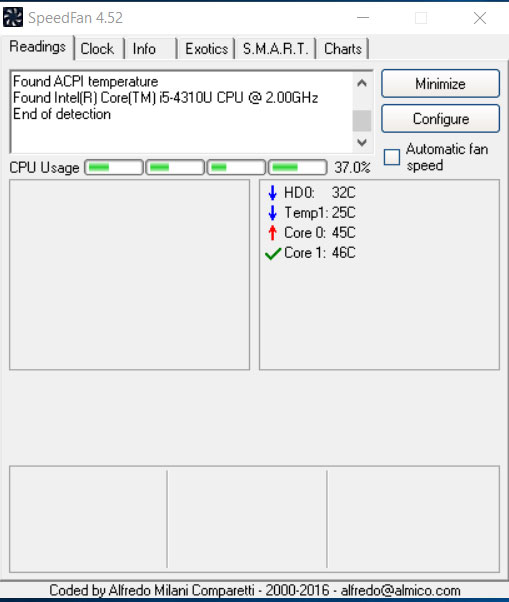
Speed fan es el mejor software de control de ventiladores de Windows 10 porque le permite ajustar la velocidad del ventilador de la computadora o la velocidad del ventilador de la CPU manualmente. Cuando crea que la CPU está exudando más calor, puede aumentar las RPM hasta un 100% manualmente.
Aún así, no recomendaré el software de control del ventilador de la CPU porque es bastante complicado de usar y además es riesgoso. Si no sabe lo que está haciendo, también puede causar daños en su computadora.
Bueno, estos son algunos de los mejores monitores de sistema de Windows 10 para verificar la temperatura de la CPU en una PC con Windows. Si le gusta esta forma de controlar la temperatura de la CPU, publique un comentario a continuación.
Publicaciones relacionadas:
 ¿El servicio de actualización de Windows no se está ejecutando? ¿Cómo arreglar?
  ¿Dónde están las capturas de pantalla de Steam? Cómo acceder a la carpeta de capturas de pantalla de Steam
  iPad o iPhone deshabilitado? Las 4 mejores formas de desbloquear su dispositivo
  Manos a la obra con watchOS 2: ¿Qué es diferente?
  Revisión: Proteja su iPhone y otras tecnologías de clima extremo con ClimateCase
  Ideas de regalos navideños de menos de $ 100 para 2018: Gadgets tecnológicos para todos en su lista
  Revisión: las fundas SkyB para Apple Watch apuntan a mejorar el factor de estilo de su reloj
  Revisión: cargador portátil Belkin Valet para iPhone y Apple Watch
  Revisión: Practique la seguridad primero con el botón de alerta de pánico de baliza silenciosa
  Medidas de uso de CPU confiables en iDevices
  Tapplock agrega impermeabilización a su candado inteligente de huellas dactilares
  Las mejores recomendaciones de podcasts de iPhone Life