
El cambio rápido de usuario es una característica de Windows que permite a los usuarios iniciar sesión en las cuentas mientras que otros todavía están iniciando sesión en el equipo. Básicamente, lo que hace es permitir que varios usuarios trabajen con el ordenador con Windows al mismo tiempo.
Microsoft introduce la funcionalidad en Windows XP, y también es compatible con todas las versiones más recientes de Windows, incluyendo Windows Vista, Windows 7, Windows 8.x y Windows 10.
Aunque el cambio rápido de usuario puede ser útil en algunos escenarios, puede introducir problemas propios. La característica ejerce más presión sobre el ordenador y sus recursos, ya que varios usuarios en lugar de un solo usuario ejecutan programas en él.
Lo que probablemente sea más problemático en muchos casos es que cambiar el estado de energía de los equipos con Windows puede afectar a otras cuentas que estén conectadas en ese momento.
Índice de contenido
Desactivar Cambio rápido de usuario en Windows
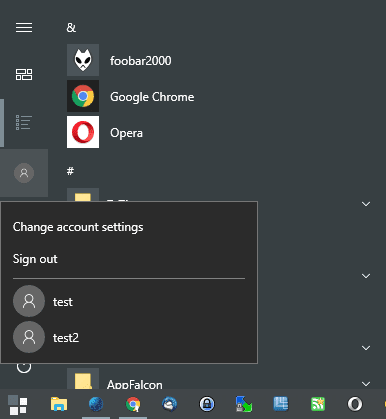
Si desactiva la opción Cambio rápido de usuario, las opciones de la interfaz de usuario del sistema operativo se eliminan para utilizar la función. El efecto que esto tiene en la máquina es que sólo un usuario puede utilizar la máquina al mismo tiempo. Esto significa que los usuarios deben cerrar la sesión antes de que otro usuario pueda iniciar sesión.
Tienes dos opciones para eso. Si ejecuta una versión profesional o Enterprise de Windows, puede usar el Registro de Windows o la Política de grupo para desactivar la característica. Los usuarios domésticos necesitan hacer el cambio en el Registro ya que la Política de Grupo no está disponible en sus equipos.
Aquí hay un video que demuestra Cambio rápido de usuario en una máquina Windows 7
Desactivar el cambio rápido de usuario mediante la directiva de grupo
Como se mencionó anteriormente, la directiva de grupo es sólo una parte de las versiones profesionales y empresariales. Si ejecuta una edición Home, por ejemplo, Windows 10 Home, omita esta parte y vaya directamente a la sección Deshabilitar Cambio Rápido de Usuario usando la sección Registry de abajo.
Inicie el Editor de directivas de grupo en el equipo Windows de la siguiente manera:
- Pulse sobre la tecla Windows, escriba gpedit.msc y después pulse la tecla Enter.
Utilice la jerarquía de la izquierda para navegar a la siguiente carpeta de políticas: Local Computer Policy> Computer Configuration> Administrative Templates> System> Logon.
Encontrará la política Ocultar puntos de entrada para el cambio rápido de usuario como una de las políticas enumeradas. Si tiene problemas para localizarlo, haga clic en el encabezado de la tabla Configuración para ordenar el listado de políticas en orden alfabético.
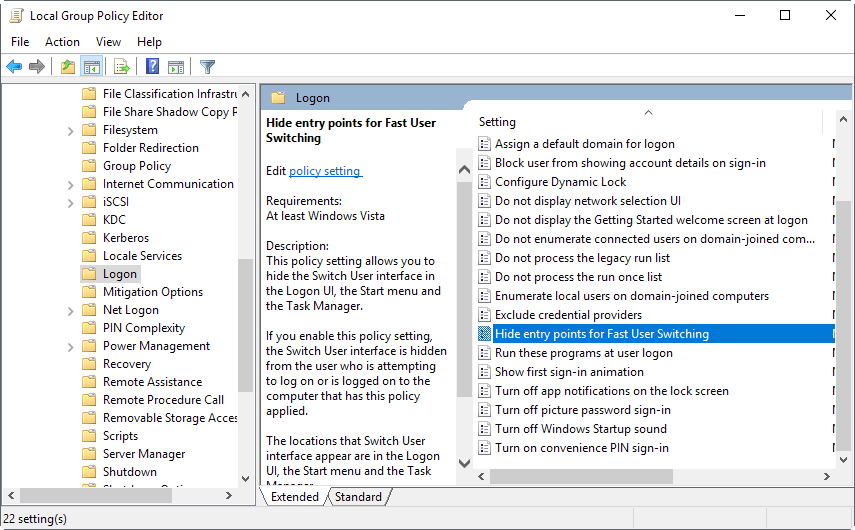
Una vez que haya localizado la entrada, haga doble clic sobre ella para abrir sus opciones de configuración. La política no está configurada de forma predeterminada, y puede configurarla para que se habilite o deshabilite mediante el editor. Tenga en cuenta que sólo se aplica a Windows Vista o a versiones posteriores de Windows.
Si desea desactivar el Cambio rápido de usuario en la máquina Windows, active la configuración y pulse el botón Aceptar después.
Puede deshacer el cambio en cualquier momento poniéndolo en desactivado o no configurado (lo que también significa desactivado).
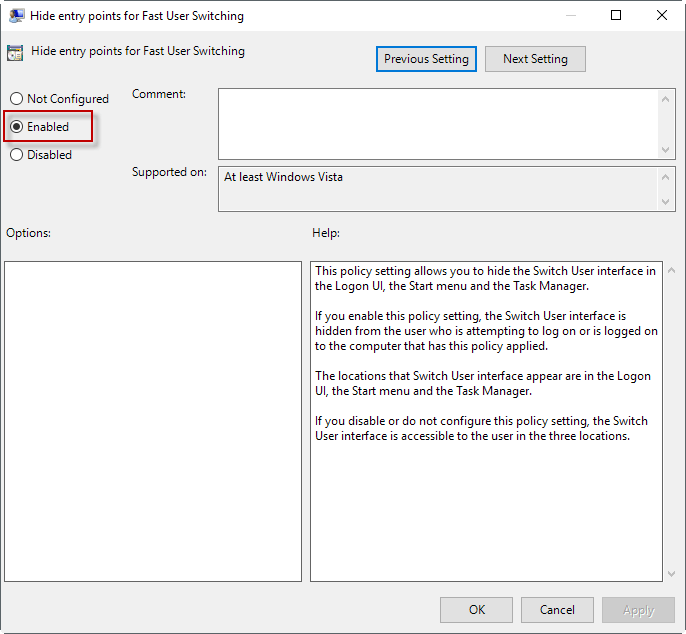
En resumen, habilitado significa que habilita la política para ocultar las opciones de Cambio rápido de usuario en la interfaz de Windows, deshabilitado significa que la política no está activa (y que las opciones de Cambio rápido de usuario son visibles).
Esta configuración de política le permite ocultar la interfaz de usuario de Switch en la interfaz de usuario de inicio de sesión, el menú Inicio y el Administrador de tareas.
Si habilita esta configuración de política, la interfaz Cambiar usuario queda oculta para el usuario que intenta iniciar sesión o está conectado al equipo que tiene aplicada esta política.
Las ubicaciones que aparecen en la interfaz de usuario de Switch User se encuentran en la interfaz de inicio de sesión, el menú Inicio y el Administrador de tareas.
Si usted no
Publicaciones relacionadas:
Windows 7 para mostrar notificaciones sobre el próximo fin de soporte
Borrar elementos recientes en los Jumplists de Windows 7
Ahorrador de mapas de Google
Utilidad de Disco de Rescate Antivirus Shardana
Cree presentaciones gratuitas de Microsoft Power Point
Cambiar el modo de inicio y la conexión de varios complementos de Office a la vez
La señal alta aumenta la productividad con gestos de ratón
Establecer asociaciones de archivos sin escribir en el Registro de Windows
Corrección de Windows Update
Ejecutar SSH Server para conexiones de escritorio remoto
Software de la cámara digital Picmv
Recuperación del Registro de Windows